Guide utilisateur Outro
Un guide complet, avec captures d'écran, sur l'utilisation d'Outro : de la création de votre page de résiliation personnalisée à l'exploitation des entretiens de sortie que vous collectez.
Bienvenue sur Outro
Outro transforme votre flux d'annulation en un entretien de sortie vocal. Vous créez une page de résiliation personnalisée, dirigez votre bouton "Annuler l'abonnement" vers celle-ci, et chaque client en désabonnement doit répondre à une question dans ses propres mots avant de finaliser l'annulation.
Chaque réponse vocale est automatiquement transcrite et traduite dans votre langue, évaluée pour le sentiment et étiquetée avec des thèmes. Tout est centralisé dans votre tableau de bord et résumé dans un digest hebdomadaire - vous savez enfin pourquoi les gens partent, pas seulement qu'ils l'ont fait.
Ce que vous apprendrez
- Comment créer une page de résiliation personnalisée en quelques clics.
- Comment définir votre logo, vos couleurs, votre question et le texte du bouton.
- Comment ajouter des offres de rétention pour récupérer certains clients en désabonnement.
- Comment intégrer la page ou diriger votre bouton d'annulation vers celle-ci et rediriger les clients.
- Comment connecter Stripe et Lemon Squeezy pour que chaque annulation inclue le plan et le MRR à risque.
- Comment lire les réponses et suivre le MRR que vous sauvez vs. perdez dans la récupération de revenus.
- Comment les résumés IA et le digest hebdomadaire d'annulation distillent ce que disent les clients.
- Comment gérer votre équipe, votre plan et votre facturation.
Démarrage rapide - 5 minutes pour être en ligne
Si vous préférez survoler, voici le chemin le plus court de l'inscription à la collecte de véritables entretiens de sortie.
Créer un compte
Cliquez sur S'inscrire sur la page d'accueil, entrez votre email, définissez un mot de passe et confirmez via l'email que nous vous envoyons. Chaque compte commence par un essai de 14 jours.
Créez votre page de résiliation
Depuis le tableau de bord, allez à Pages de résiliation → Nouvelle page, choisissez un slug (votre page se trouve à outro.so/c/votre-slug), et rédigez la question que vous souhaitez poser aux clients en désabonnement.
Personnalisez-la (optionnel)
Ajoutez votre logo, votre couleur de marque, le titre de la page et le texte du bouton. Vous pouvez toujours revenir et ajuster plus tard - la page en ligne se met à jour immédiatement.
Connectez votre fournisseur de facturation (optionnel)
Dans Paramètres du compte → Intégrations, connectez Stripe ou Lemon Squeezy. Outro associe alors le plan du client, l'âge de l'abonnement et le MRR à risque à chaque annulation - vous pouvez ainsi mesurer le désabonnement en dollars, pas seulement en nombre.
Intégrez votre flux d'annulation
Intégrez la page dans votre application avec le snippet à copier-coller, ou dirigez votre bouton "Annuler l'abonnement" existant vers votre lien Outro et définissez un Domaine de retour autorisé pour que les clients reviennent pour finaliser l'annulation.
Observez les réponses arriver
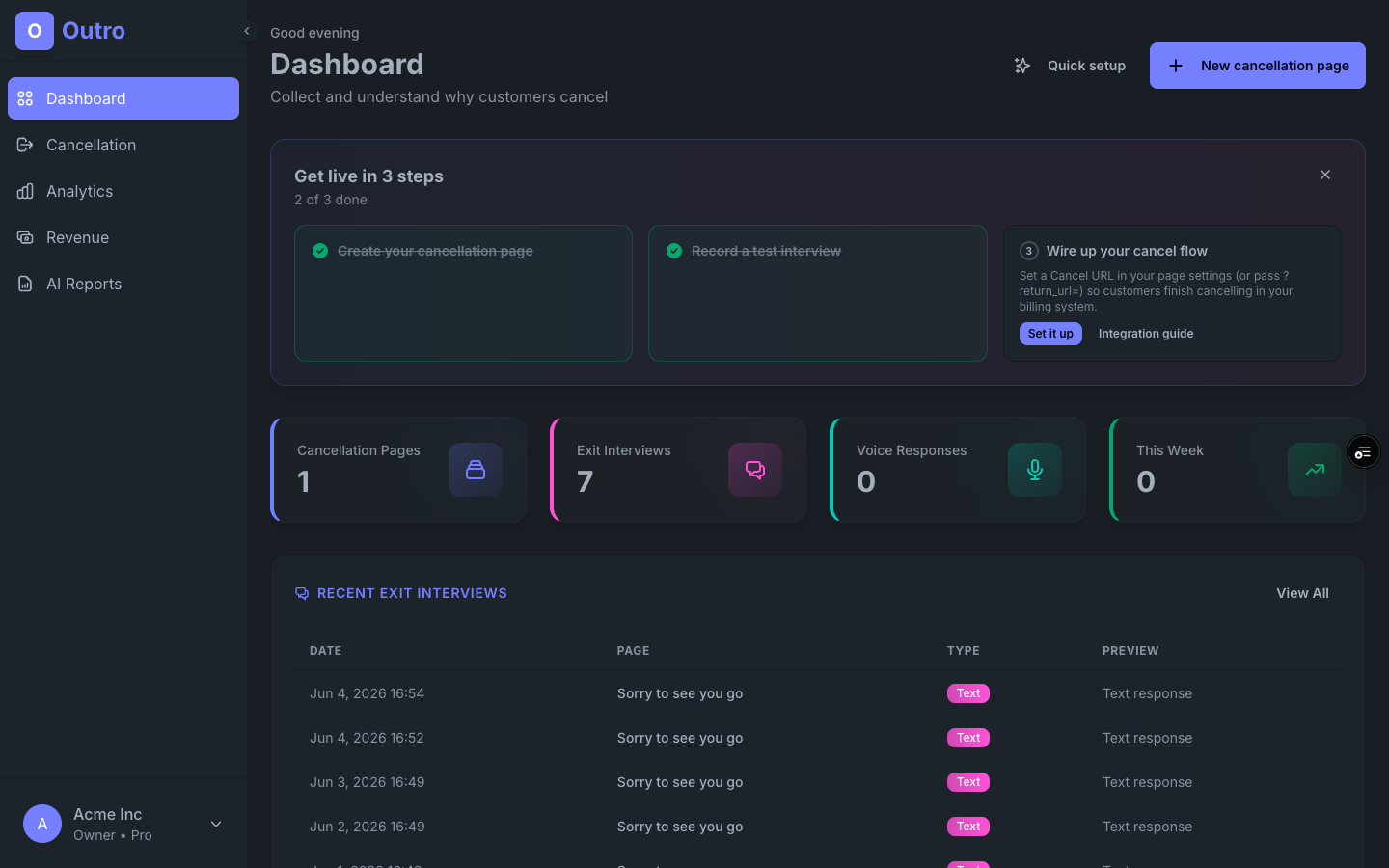
Chaque réponse apparaît dans l'onglet Réponses, transcrite et évaluée automatiquement. Récupération de revenus suit le MRR que vous sauvez vs. perdez, et un digest d'annulation arrive dans votre boîte de réception chaque lundi.
Créer une page de résiliation
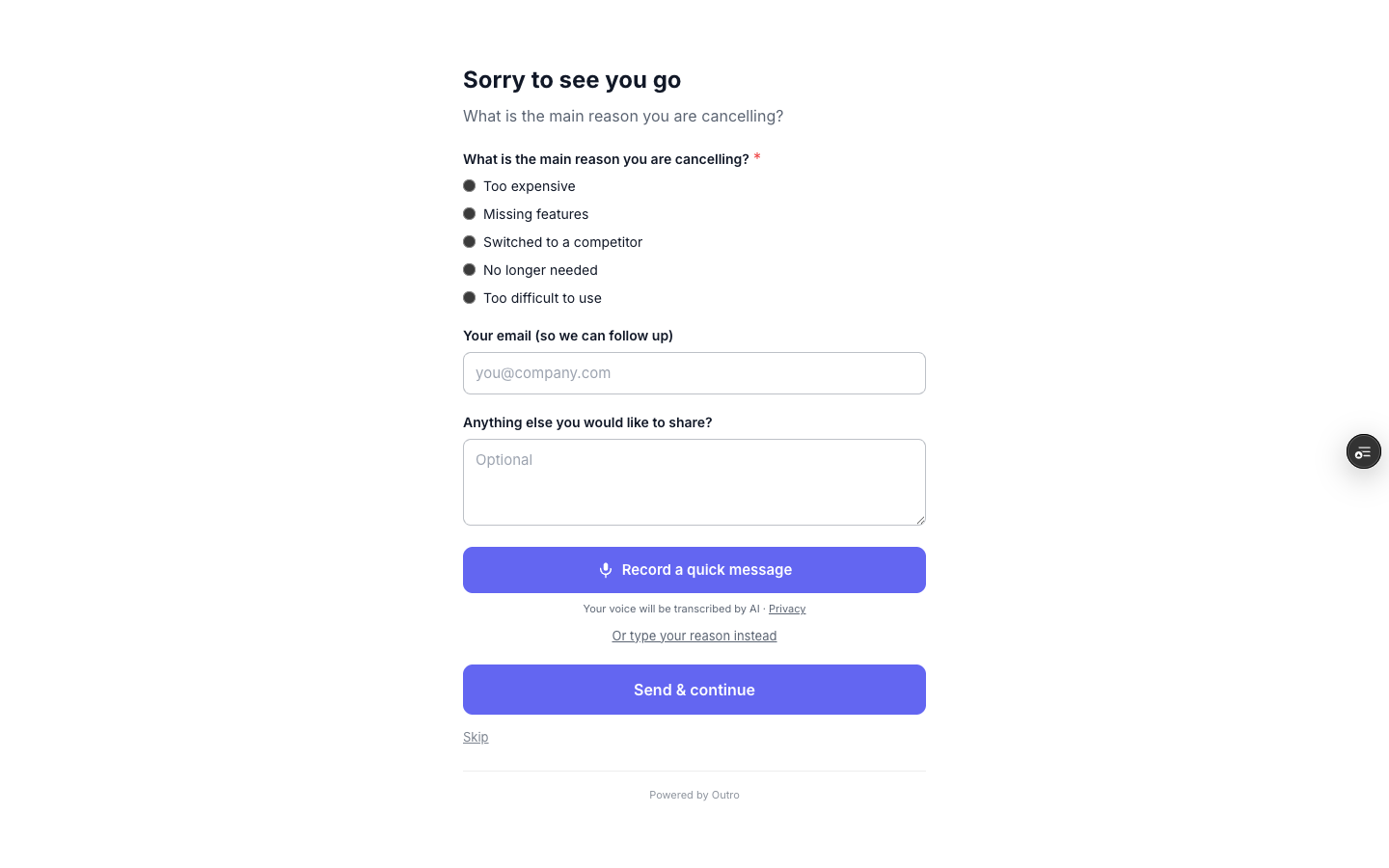
Une page de résiliation est l'écran personnalisé que vos clients voient lorsqu'ils cliquent sur annuler. Vous pouvez en avoir autant que votre plan le permet - par exemple, une page différente par produit ou par niveau de plan, chacune avec sa propre question.
1. Ouvrir les pages de résiliation
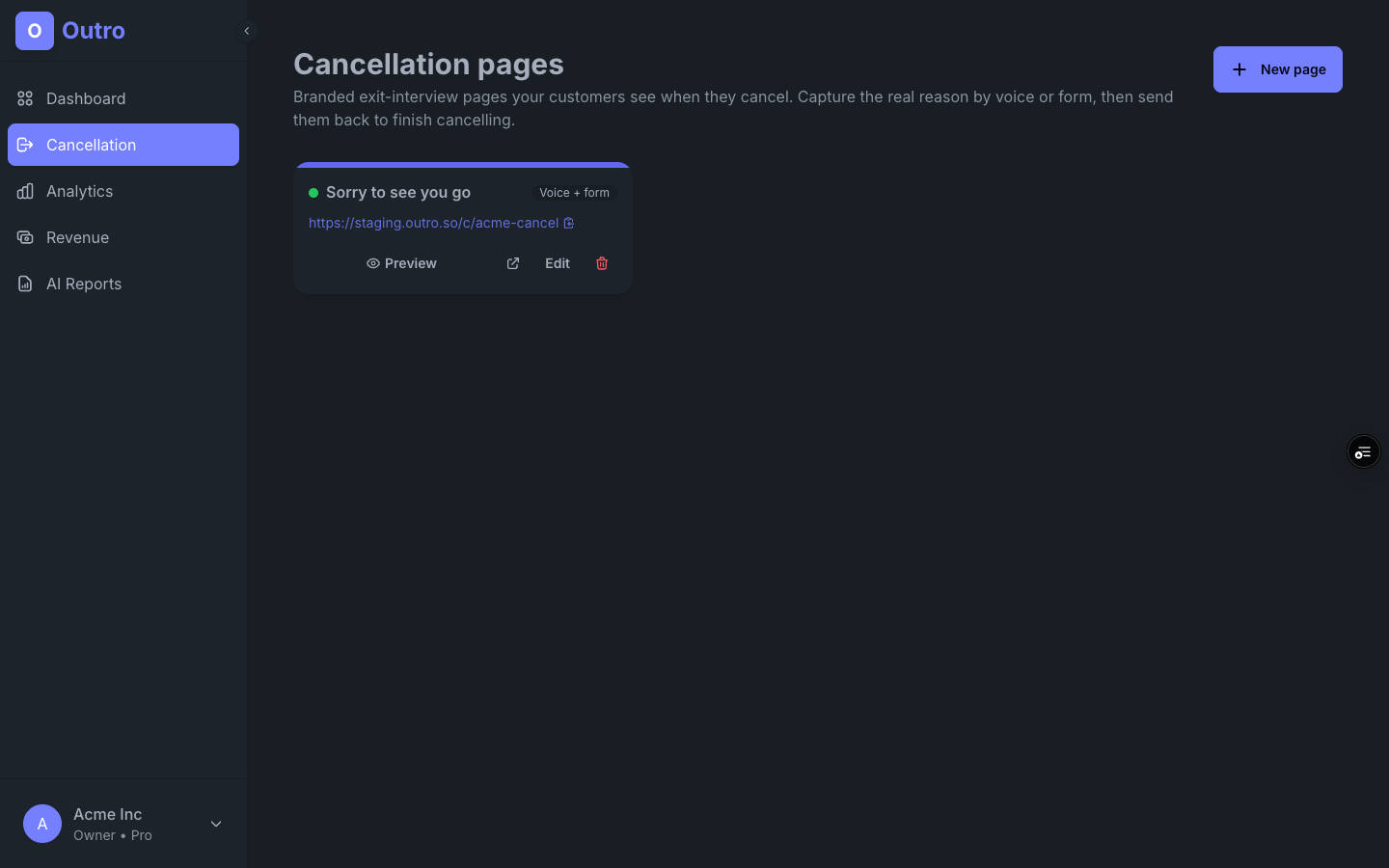
Depuis la barre latérale, cliquez sur Pages de résiliation. Vous verrez chaque page que vous possédez, chacune avec son URL publique, son statut actif/désactivé et ses actions rapides.
2. Remplissez les éléments essentiels
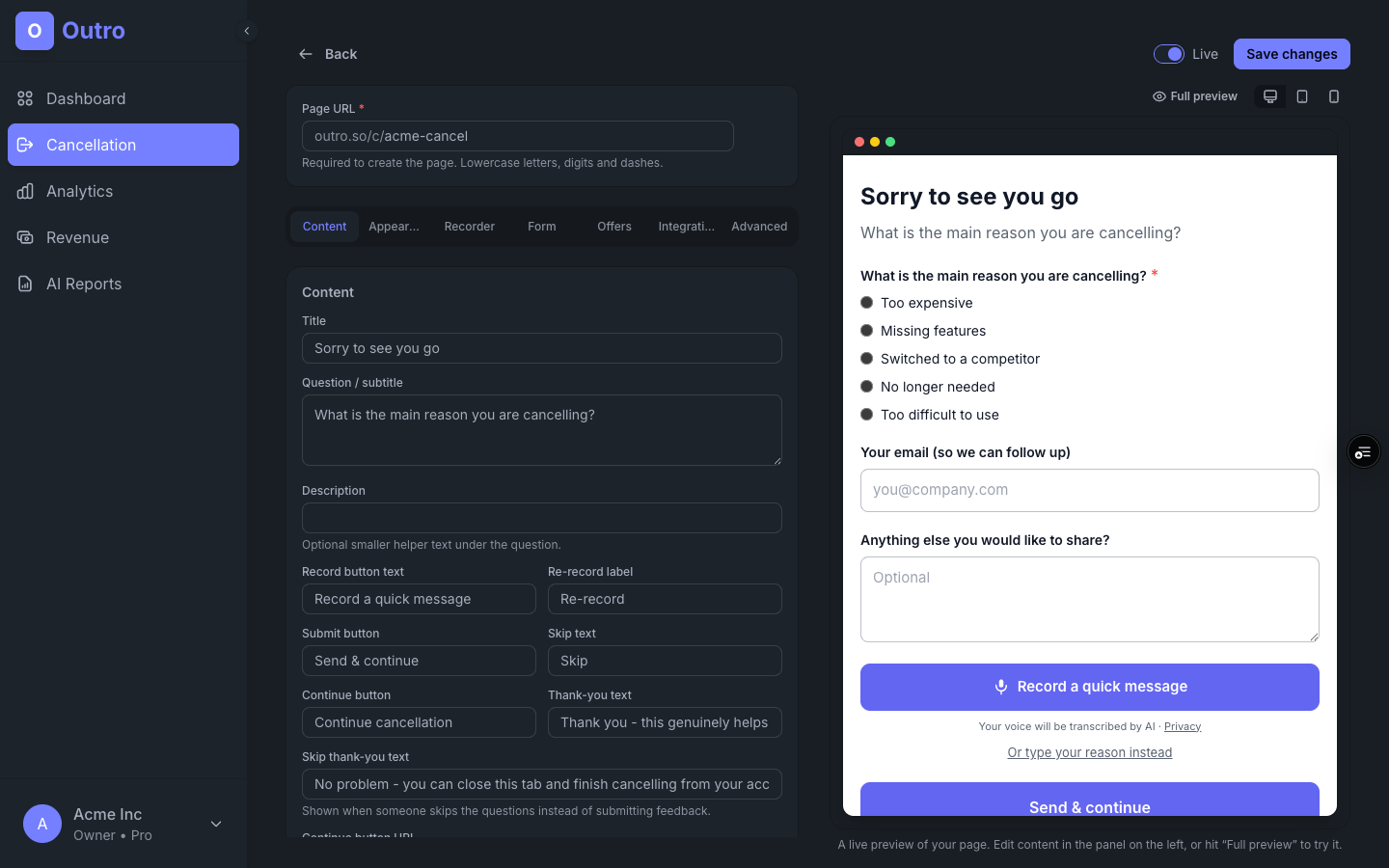
L'éditeur comporte quelques champs. Seul le slug est requis - des valeurs par défaut raisonnables couvrent le reste :
- Slug - l'URL publique est
outro.so/c/{slug}. Lettres minuscules, chiffres et tirets. - Titre de la page - par exemple "Désolé de vous voir partir".
- Question - la seule question à laquelle votre client répond par voix, par exemple "Quelle est la principale raison de votre annulation ?"
- Texte des boutons Passer / Continuer - le texte sur les boutons passer et continuer l'annulation.
Personnaliser la page
La page doit ressembler à votre produit, pas au nôtre. L'onglet Apparence contrôle l'apparence - choisissez une mise en page (pleine page, divisée ou carte), définissez l'arrière-plan, la couleur de la marque, le style de la carte et votre logo - et les modifications sont mises en ligne dans l'aperçu dès que vous les effectuez.
Logo et couleur de marque
Collez une URL de logo hébergée pour afficher votre marque en haut de la page, et choisissez une couleur de marque avec le sélecteur de couleurs (ou collez une valeur hexadécimale). La couleur détermine la barre d'accentuation, les boutons et le contrôle d'enregistrement.
Basculer en ligne
Le bouton Page en ligne contrôle si l'URL publique répond. Désactivez-le pour retirer une page sans la supprimer (et ses réponses).
Offres de rétention
Une annulation n'est pas toujours définitive. Après qu'un client ait répondu à votre question, Outro peut afficher une offre de rétention - une incitation de dernière chance pour rester. Certains l'acceptent, les autres annulent normalement. Dans tous les cas, vous apprenez quelque chose.
Ouvrez l'onglet Offres dans l'éditeur de page et activez Activer les offres de rétention. Le flux est simple : ils donnent leur avis → vous montrez une offre → ils restent ou annulent.
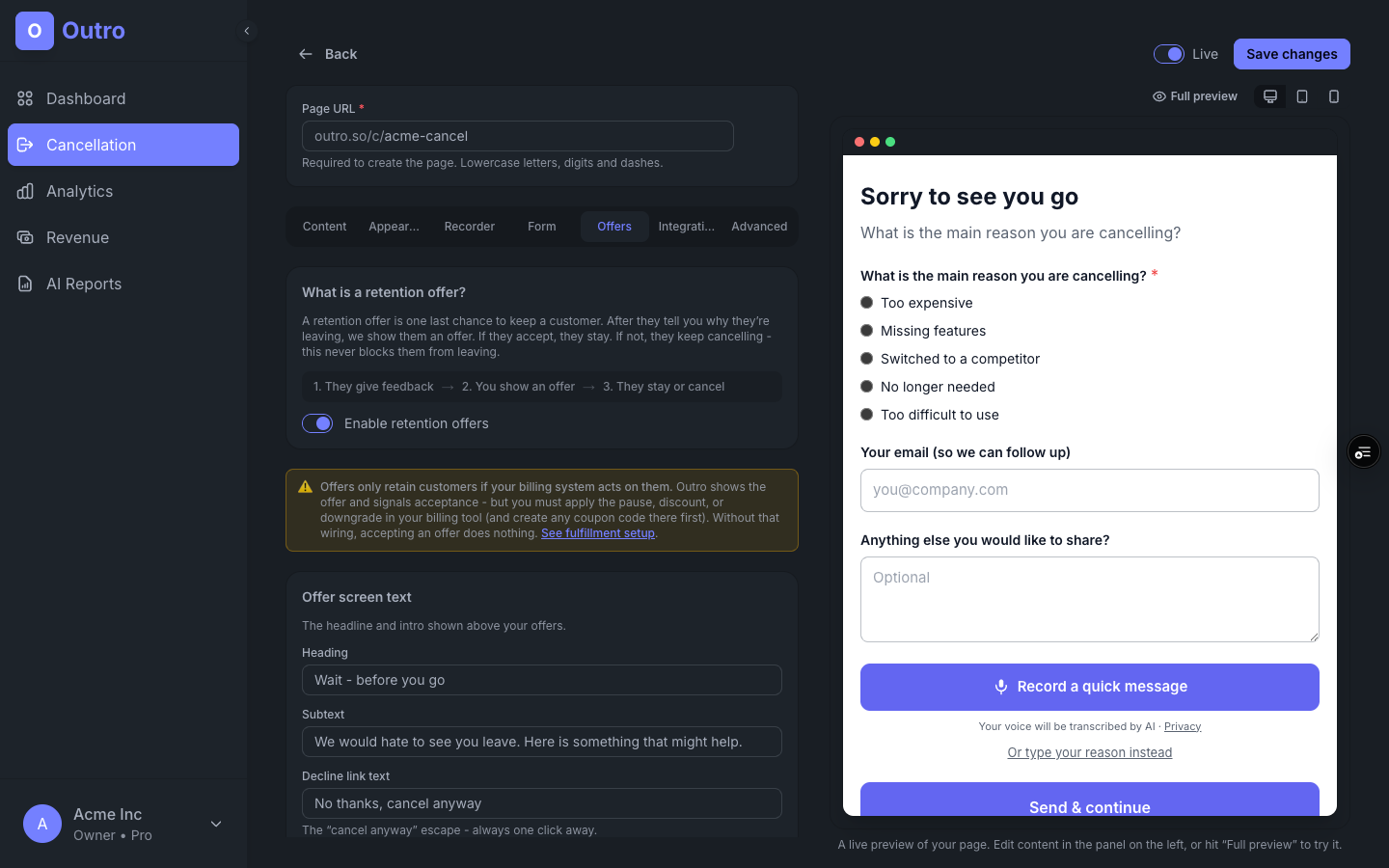
Types d'offres
- Réduction - réduction sur l'abonnement du client. Choisissez le type (un pourcentage, un nombre de mois gratuits ou un montant fixe) et, si vous le souhaitez, définissez des montants différents pour les plans mensuels vs annuels ou pour des forfaits spécifiques. Avec Stripe connecté, Outro l'applique automatiquement à leur abonnement existant ; sinon, votre équipe l'applique manuellement et Outro envoie un email au client pour lui dire que c'est en cours. Le client ne voit jamais de code à échanger. Lien de facturation optionnel.
- Mettre en pause l'abonnement - envoyez-les à une page de pause dans votre application au lieu d'annuler directement.
- Déclasser le plan - lien vers votre page de plans pour qu'ils puissent passer à un niveau inférieur.
- Contacter le support - dirigez un client récupérable directement vers votre équipe par email ou un lien de support.
Cibler les offres selon les raisons
Chaque offre peut cibler des raisons spécifiques d'annulation, et il y a deux façons de correspondre :
- Par ce qu'ils choisissent - correspond à la réponse que le visiteur a sélectionnée dans votre formulaire (par exemple, une option radio "Trop cher").
- Par ce qu'ils disent - lorsque le visiteur enregistre une réponse vocale et que les offres sont activées, Outro la transcrit et utilise l'IA pour détecter la vraie raison du désabonnement (trop cher, fonctionnalités manquantes, non utilisé, trop difficile à utiliser, problèmes techniques, changement), puis montre l'offre qui correspond à ce qu'ils ont réellement dit. Cela se passe en ligne - le visiteur voit une brève pause "trouver la meilleure option" pendant que cela se classe.
Outro montre la première offre qui correspond à l'un ou l'autre signal ; si aucune ne correspond, elle montre la première offre sans raisons sélectionnées (votre solution de secours). Ainsi, un client qui dit que le prix est trop élevé obtient votre réduction même s'il n'a jamais touché le formulaire, tandis que "manque de fonctionnalité" est dirigé vers le support. Vous pouvez mélanger les réponses du formulaire et les raisons détectées par la voix sur la même offre - Outro associe les deux ensemble, donc une offre configurée contre une étiquette de formulaire correspond toujours à la raison parlée équivalente.
Intégrer votre flux d'annulation
Il y a deux façons de mettre Outro devant les clients qui annulent. Choisissez celle qui convient à votre application :
- Intégrez-le - déposez un petit script dans votre écran d'annulation existant. Le widget Outro rend le flux nativement (en ligne ou comme un lanceur flottant), se redimensionne et informe votre application lorsqu'un client accepte une offre.
- Lien vers lui - dirigez votre bouton "Annuler l'abonnement" vers votre URL Outro hébergée, et Outro redirige le client pour terminer l'annulation.
Option A - intégrer la page
Copiez le snippet de l'onglet Intégration de l'éditeur et collez-le là où se trouve votre flux d'annulation. Le widget Outro rend le flux nativement (pas d'iframe), se redimensionne et appelle votre gestionnaire onOfferAccepted pour que vous puissiez appliquer l'offre de rétention dans votre système de facturation.
Passez userId (et éventuellement externalRef) à OutroWidget.init comme vous le feriez sur un lien - les annulations intégrées correspondent à un client de facturation de la même manière, donc le plan et le MRR instantanés sont précis.
<!-- Drop this where you want the flow. The widget renders it natively (no iframe). -->
<div id="outro-cancel"></div>
<link rel="stylesheet" href="https://widget.outro.so/outro-widget.css">
<script src="https://widget.outro.so/outro-widget.iife.js"></script>
<script>
  OutroWidget.init({
    slug: 'your-slug',
    apiBaseUrl: 'https://outro.so',
    chrome: 'inline',            // 'inline' | 'floating' | 'page'
    containerId: 'outro-cancel', // omit for 'floating'
    userId: 'USER_ID',
    externalRef: 'REF',
    onOfferAccepted: function (d) {
      // d.offer = pause|downgrade|discount|contact, d.responseId, d.offerUrl
      // Apply the offer in your billing system here (or let d.offerUrl redirect).
    },
  });
</script>
Option B - le lien d'intégration
L'éditeur génère un lien que vous pouvez copier. Il ressemble à ceci :
outro.so/c/your-slug?return_url=https://app.acme.com/cancel/done&user_id=USER_ID&external_ref=REF- return_url - où envoyer le client après qu'il ait répondu. Doit être sur votre domaine de retour autorisé.
- user_id - votre propre identifiant pour le client. Revient pour que vous puissiez associer la réponse à un compte.
- external_ref - tout contexte supplémentaire que vous souhaitez joindre (plan, MRR, date d'inscription). Stocké avec la réponse.
La redirection de retour
Après que le client ait enregistré une réponse (ou cliqué sur le bouton passer / continuer), Outro les envoie à votre return_url avec deux paramètres de requête ajoutés pour que votre application puisse terminer l'annulation :
https://app.acme.com/cancel/done?outro_response_id=...&user_id=USER_IDDomaine de retour autorisé
Définissez Domaine de retour autorisé dans l'éditeur (par exemple acme.com). Outro ne redirige jamais que vers cet hôte ou un sous-domaine de celui-ci.
return_url sur tout autre hôte est rejeté par conception, pour que personne ne puisse détourner la redirection.Appliquer l'offre dans votre système de facturation
Il y a deux façons d'appliquer une offre acceptée. Automatique - connectez votre fournisseur de facturation (Stripe ou Lemon Squeezy) dans les Paramètres et activez "Appliquer automatiquement" sur une offre ; Outro applique la réduction, la pause ou le déclassement pour vous. Manuel - Outro signale simplement votre application et vous effectuez la sauvegarde vous-même, en utilisant le code de liaison ci-dessous. Automatique nécessite une clé API avec accès en écriture ; manuel n'en nécessite pas. Les offres acceptées qui n'ont pas été appliquées automatiquement apparaissent sur la page Revenus comme une liste de tâches jusqu'à ce que vous les appliquiez.
user_id (leur ID client Stripe) sur le lien d'annulation, ou demandez-leur de saisir l'email sur leur client Stripe. S'il n'y a pas de correspondance, l'offre s'affiche toujours - mais l'offre acceptée atterrit dans la file d'attente en attente de la page Revenus pour que vous l'appliquiez manuellement.Quelle clé ai-je besoin ?
- Stripe - une clé restreinte en lecture seule alimente les insights (MRR à risque). Pour appliquer automatiquement les offres, la clé doit avoir Écriture sur Abonnements et Coupons, plus Lecture sur Produits et Prix (pour les déclassements et pour choisir quel forfait une réduction cible). Une clé secrète fonctionne mais une clé restreinte est plus sûre.
- Lemon Squeezy - Les clés API sont à accès complet, donc la même clé alimente les insights et applique automatiquement les offres de pause et de déclassement. Les réductions ne peuvent pas être appliquées à un abonnement existant via l'API Lemon Squeezy, donc une offre de réduction revient au chemin manuel : le client est informé que votre équipe l'appliquera, et vous recevez un email pour le faire.
Les deux signaux
- Page intégrée - le callback
onOfferAcceptedque vous passez àOutroWidget.initse déclenche avec le typeoffer(discount,pause,downgradeoucontact) et leresponseId. - Page hébergée - lorsque l'offre a un lien Accepter, la redirection vers celui-ci transporte
outro_offer=<type>avecoutro_response_idet votreuser_id. Sans lien Accepter, le client voit une confirmation sur la page à la place - lisez le résultat depuis le tableau de bord ou l'export CSV.
Dans tous les cas, dirigez le signal vers un point de terminaison côté serveur et remplissez là-bas :
// Your cancel/done page (or the embed's onOfferAccepted callback) calls this:
// POST /api/retention/fulfill { userId, offer, responseId }
app.post('/api/retention/fulfill', async (req, res) => {
  const { userId, offer, responseId } = req.body
  const customer = await db.customers.findByExternalId(userId)

  switch (offer) {
    case 'discount':  await applyDiscount(customer);  break
    case 'pause':     await pauseSubscription(customer); break
    case 'downgrade': await downgradePlan(customer);  break
    case 'contact':   await notifySupport(customer, responseId); break
  }
  res.json({ ok: true })
})outro_offer et la charge utile du callback proviennent du navigateur, n'importe qui peut taper une chaîne de requête. Avant de procéder, vérifiez que le client est réellement en cours d'annulation dans vos dossiers et limitez les rédemptions (par exemple, un rabais de rétention par client par an).Recettes Stripe
Avec la bibliothèque officielle stripe Node et l'ID d'abonnement du client :
// Discount - e.g. a "40% off for 3 months" coupon you created in Stripe
async function applyDiscount(customer) {
  await stripe.subscriptions.update(customer.stripeSubscriptionId, {
    discounts: [{ coupon: 'SAVE40_3MO' }],
  })
}

// Pause - stop charging, auto-resume in 2 months
async function pauseSubscription(customer) {
  const resumesAt = Math.floor(Date.now() / 1000) + 60 * 60 * 24 * 60
  await stripe.subscriptions.update(customer.stripeSubscriptionId, {
    pause_collection: { behavior: 'void', resumes_at: resumesAt },
  })
}

// Downgrade - move the subscription item to a cheaper price
async function downgradePlan(customer) {
  const sub = await stripe.subscriptions.retrieve(customer.stripeSubscriptionId)
  await stripe.subscriptions.update(sub.id, {
    items: [{ id: sub.items.data[0].id, price: 'price_starter_monthly' }],
    proration_behavior: 'create_prorations',
  })
}
Recettes Lemon Squeezy
Lemon Squeezy utilise REST simple (PATCH /v1/subscriptions/:id avec votre clé API). Une particularité : LS ne peut pas attacher un code de réduction à un abonnement en cours - pour une offre de "réduction", changez le client pour une variante réduite du même plan à la place.
const LS = 'https://api.lemonsqueezy.com/v1'
const headers = {
  Authorization: `Bearer ${process.env.LEMONSQUEEZY_API_KEY}`,
  'Content-Type': 'application/vnd.api+json',
  Accept: 'application/vnd.api+json',
}

const patchSub = (id, attributes) =>
  fetch(`${LS}/subscriptions/${id}`, {
    method: 'PATCH',
    headers,
    body: JSON.stringify({ data: { type: 'subscriptions', id: String(id), attributes } }),
  })

// "Discount" - move them to a discounted variant of their plan
async function applyDiscount(customer) {
  await patchSub(customer.lsSubscriptionId, { variant_id: DISCOUNTED_VARIANT_ID })
}

// Pause - stop charging, auto-resume in 2 months
async function pauseSubscription(customer) {
  const resumesAt = new Date(Date.now() + 1000 * 60 * 60 * 24 * 60).toISOString()
  await patchSub(customer.lsSubscriptionId, {
    pause: { mode: 'void', resumes_at: resumesAt },
  })
}

// Downgrade - switch to the cheaper plan's variant
async function downgradePlan(customer) {
  await patchSub(customer.lsSubscriptionId, { variant_id: STARTER_VARIANT_ID })
}Intégrations de facturation
Connecter votre fournisseur de paiement transforme Outro de "combien ont annulé" en "combien de MRR sortent par la porte". Une fois connecté, chaque annulation est associée au client payant et étiquetée avec leur plan, l'âge de l'abonnement et le revenu mensuel à risque.
Allez à Paramètres du compte → Intégrations. Outro prend en charge Stripe et Lemon Squeezy, et vous pouvez ajouter plusieurs comptes par fournisseur - pratique si vous gérez plus d'un magasin ou entité.
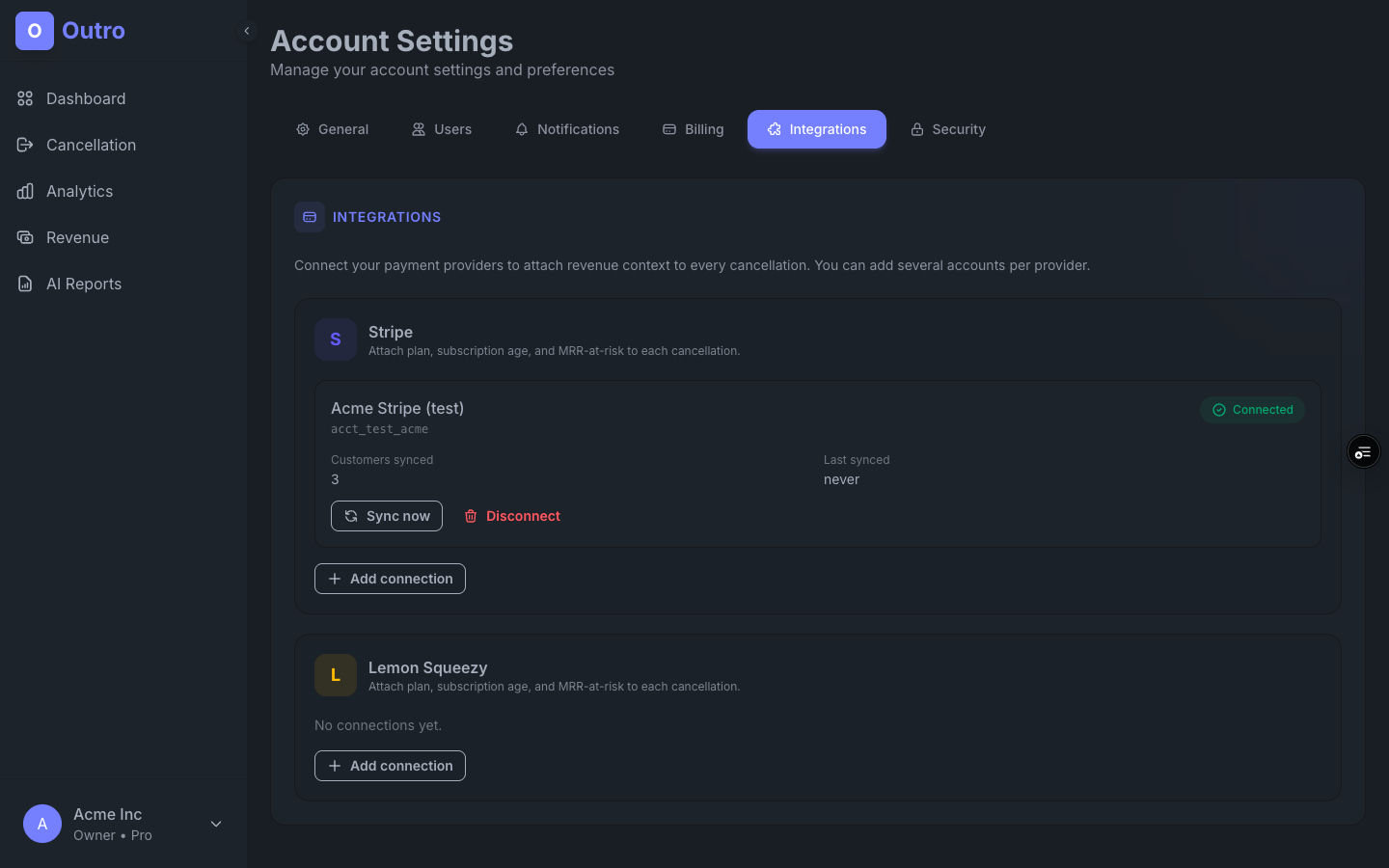
Gérer une connexion
- Ajouter une connexion - collez la clé API du fournisseur. Outro importe vos clients (email, plan, MRR, début d'abonnement) et les met en cache pour correspondance.
- Synchroniser maintenant - actualisez la liste des clients mis en cache à la demande. Outro resynchronise également selon un calendrier quotidien.
- Déconnecter - supprime les clients mis en cache pour cette connexion. Les instantanés d'annulation passés restent intacts - les chiffres que vous avez déjà enregistrés ne changent pas.
Comment fonctionne la correspondance
Lorsqu'une annulation arrive, Outro la fait correspondre à un client synchronisé par le user_id / external_ref que vous avez passé, ou par email. La correspondance est capturée comme un instantané sur la réponse, donc le chiffre MRR reflète ce que ce client valait au moment où il a annulé.
user_id sur votre lien d'annulation ou intégration pour la correspondance la plus fiable - c'est exact, alors que la correspondance par email dépend de l'alignement de l'adresse.Lire les réponses
Chaque réponse apparaît dans la vue Réponses. Les réponses vocales sont transcrites et traduites automatiquement, vous pouvez donc les parcourir comme du texte - et chacune est évaluée et étiquetée dès qu'elle arrive.
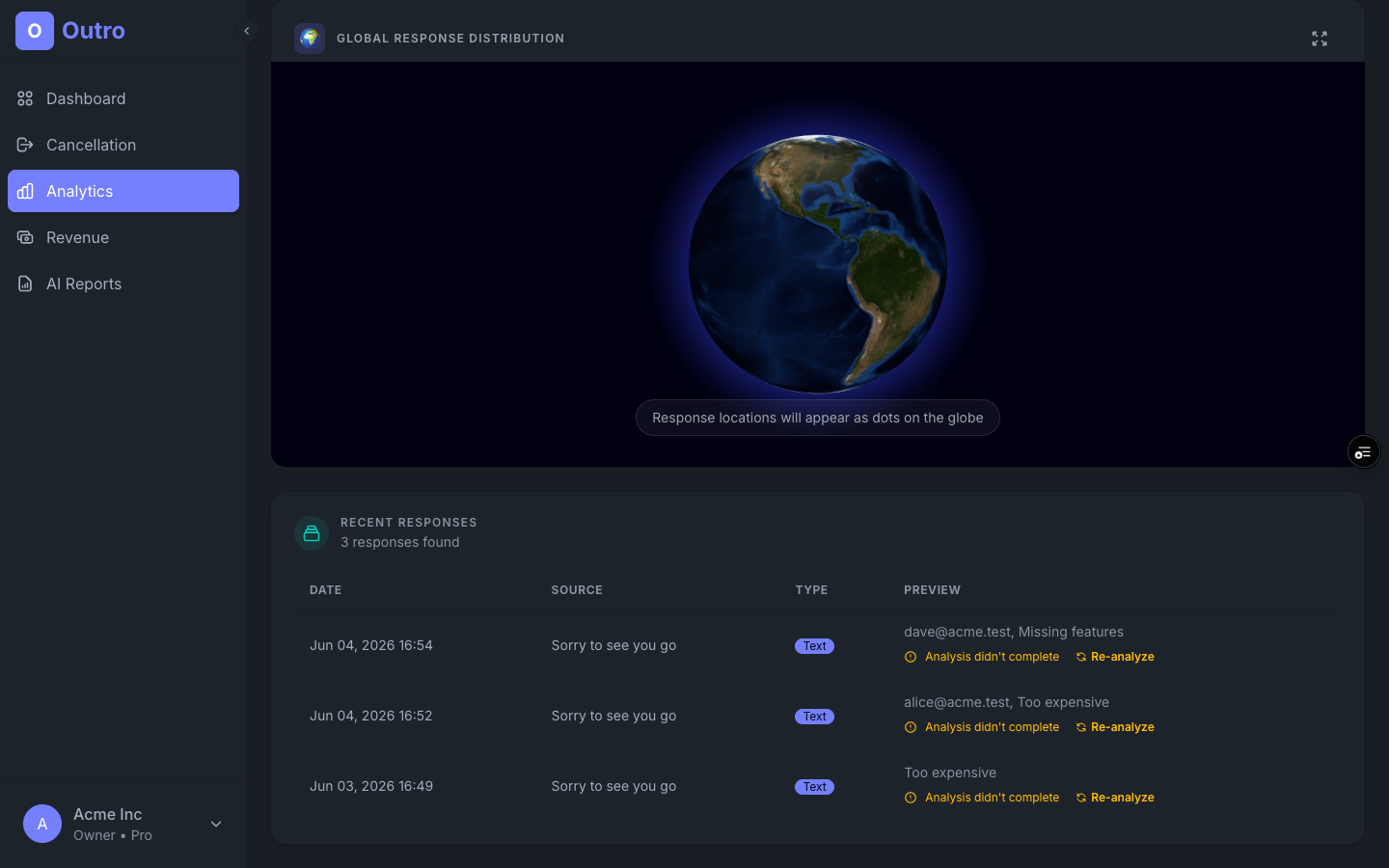
Ce qui est sur chaque réponse
- Transcription : la transcription dans la langue d'origine et la traduction côte à côte, avec la durée de l'enregistrement. L'audio est transcrit à la volée et l'enregistrement lui-même n'est pas stocké.
- Sentiment et thèmes : positif / neutre / négatif, plus des thèmes auto-détectés comme le prix, le concurrent ou la fonctionnalité manquante.
- Contexte : quand il a été soumis, le
user_idetexternal_refque vous avez passés, et les détails de langue/appareil.
Récupération de revenus
Une fois qu'un fournisseur de facturation est connecté, la page Récupération de revenus attribue une valeur en dollars à votre désabonnement. Elle répond à la question qui importe réellement pour l'entreprise : combien de MRR avons-nous récupéré, et combien avons-nous perdu ?
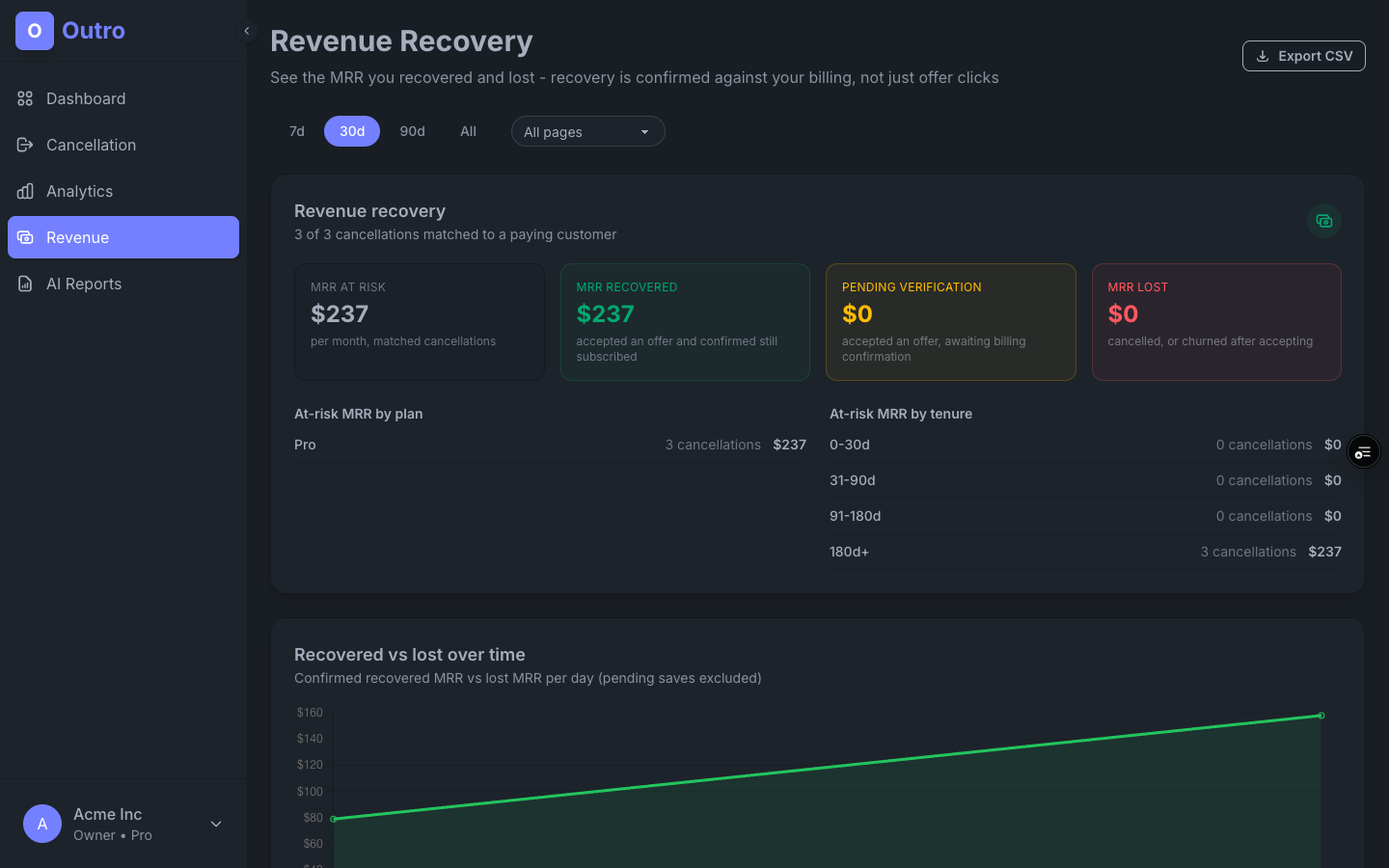
Les quatre chiffres
- MRR à risque - revenu mensuel total de chaque annulation correspondante dans la période.
- MRR récupéré - revenu des clients qui ont accepté une offre et sont confirmés encore abonnés chez votre fournisseur de facturation. C'est une rétention vérifiée, pas juste un clic sur une offre.
- Vérification en attente - clients qui ont récemment accepté une offre ; comptés comme récupérés uniquement une fois la période de grâce passée et confirmés encore payants.
- MRR perdu - clients qui ont annulé sans accepter d'offre, ou qui en ont accepté une mais ont quand même désabonné.
La récupération est confirmée auprès de votre fournisseur de facturation : Outro vérifie à nouveau l'état de l'abonnement de chaque client acceptant (synchronisé depuis Stripe ou Lemon Squeezy, actualisé au moins quotidiennement). Une sauvegarde est comptée comme récupérée uniquement après une période de grâce de 14 jours et seulement si l'abonnement est toujours actif - donc le chiffre reflète les clients qui sont réellement restés, pas les clics sur le bouton d'offre. En dessous des chiffres principaux, le MRR à risque est décomposé par plan et par ancienneté (0-30j, 31-90j, 91-180j, 180j+), vous pouvez donc voir si vous perdez de nouveaux essais ou des clients de longue date. Une ligne d'en-tête vous indique combien d'annulations ont correspondu à un client payant - celles non correspondantes (pas de données de facturation) n'ont pas de chiffre MRR.
Utilisez le filtre de plage de dates (7j / 30j / 90j / Tout) pour délimiter la vue, et Exporter CSV pour extraire les annulations correspondantes brutes dans une feuille de calcul.
Pourquoi les clients annulent
Le panneau Pourquoi les clients annulent décompose la période par raison de désabonnement détectée par l'IA - trop cher, fonctionnalités manquantes, non utilisé, trop difficile à utiliser, problèmes techniques, changement - avec un compte et une part pour chacun. Il fonctionne uniquement sur la réponse parlée (ou écrite), donc il est utile dès votre première réponse, avant même qu'un fournisseur de facturation ne soit connecté.
Lorsqu'une grande part de réponses atterrit dans Autre / non classifié, le panneau le signale - cela signifie généralement que les clients citent une raison que la taxonomie de l'IA ne couvre pas encore, et ces réponses valent la peine d'être écoutées à la main.
Analytique
La page Analytique montre combien de retours vous collectez sur toutes vos pages de résiliation - volume de réponses au fil du temps, mélange de sentiments et taux de passage vs. réponse.
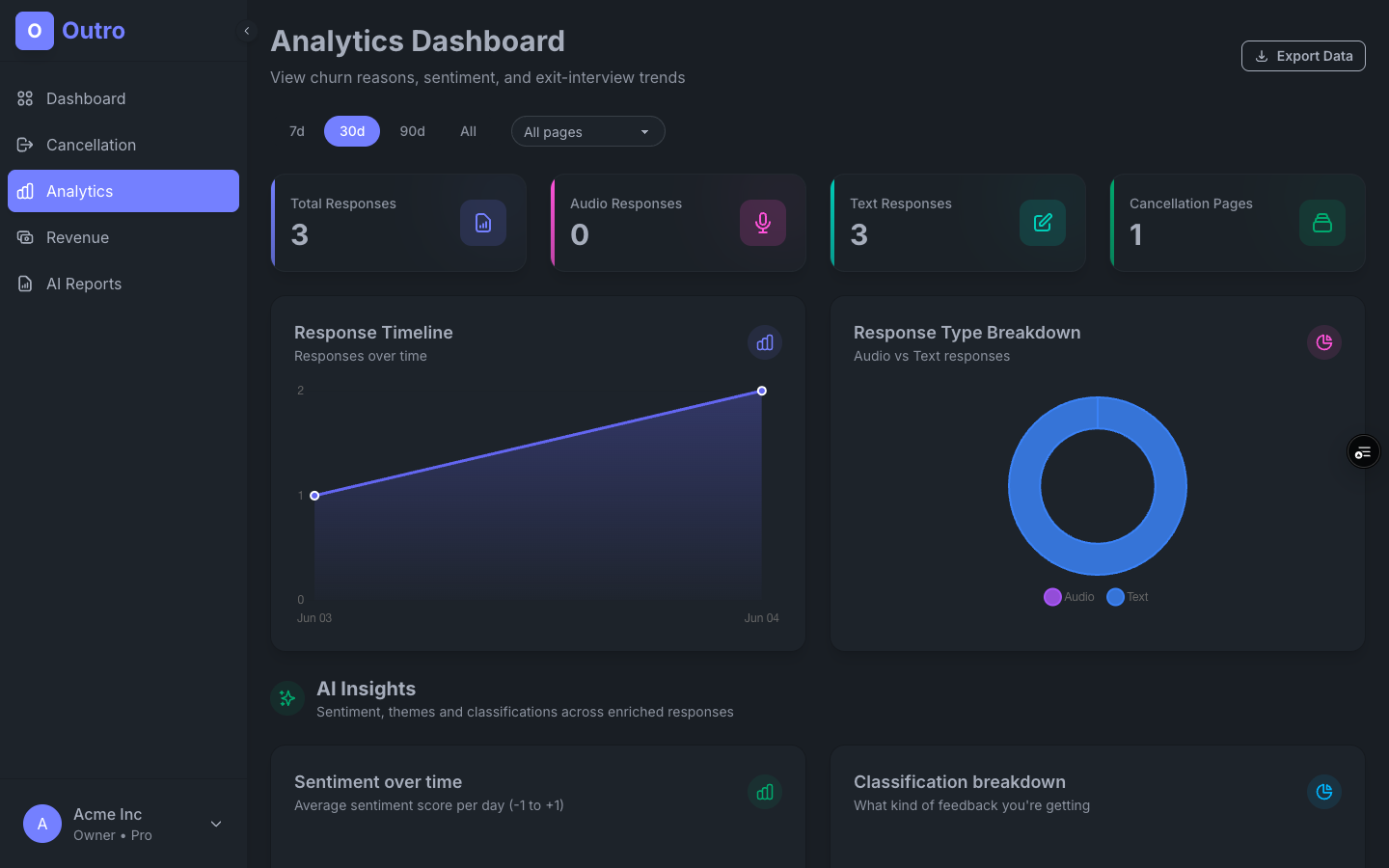
Utilisez-le pour détecter les changements - un pic de sentiment négatif après un changement de prix, ou un nouveau thème grimpant dans la liste.
Résumés IA et digest hebdomadaire
Lire chaque entretien de sortie à la main ne passe pas à l'échelle. L'IA d'Outro prend vos réponses brutes et produit un résumé lisible : les principales raisons pour lesquelles les gens partent, des citations représentatives, une répartition des sentiments et des actions suggérées.
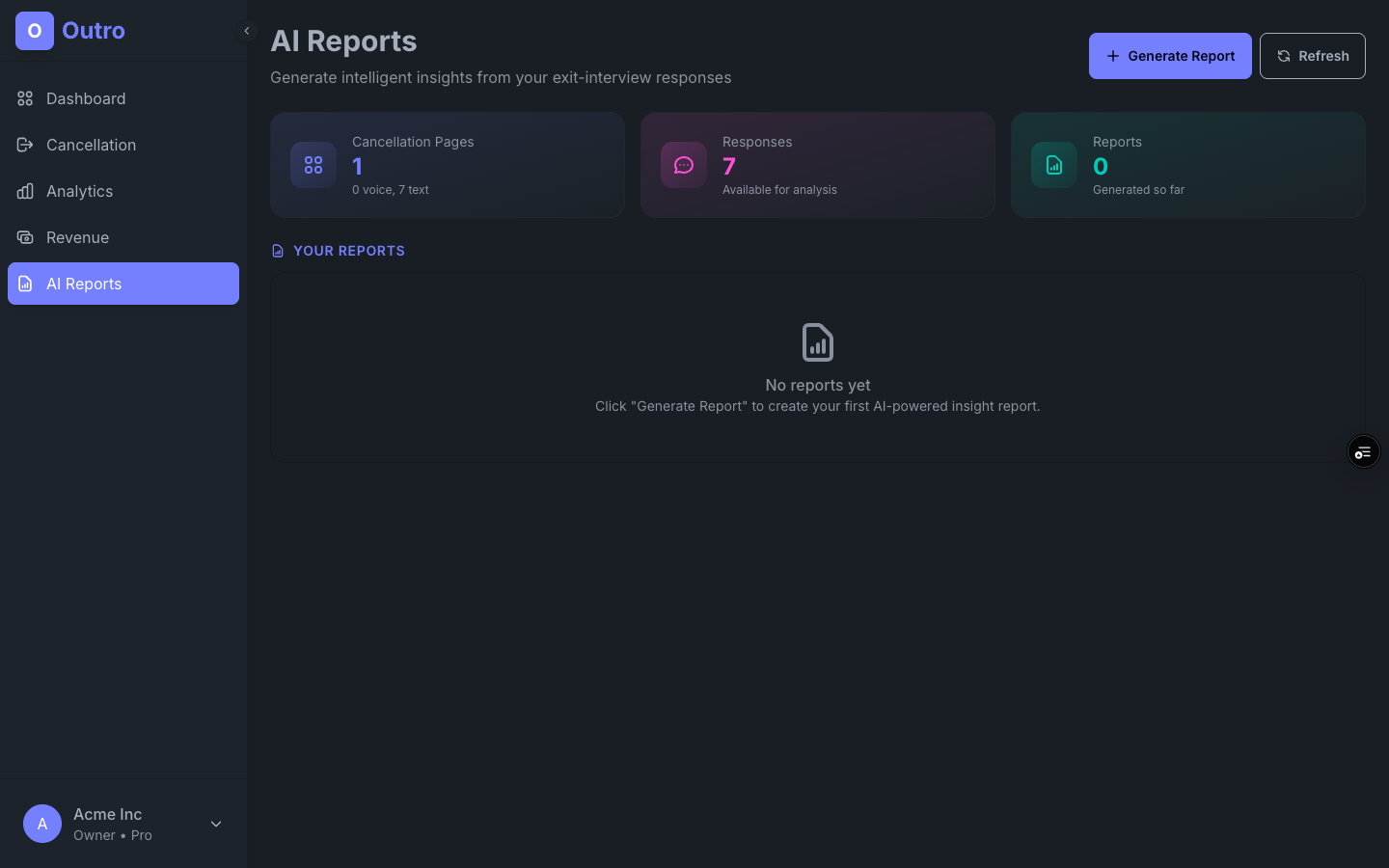
Le digest hebdomadaire d'annulation
Chaque lundi à 9h, Outro vous envoie un récapitulatif d'une page des désabonnements des 7 derniers jours. Il est conçu pour répondre à la question que votre équipe se pose réellement le lundi matin : qui est parti, pourquoi, et combien cela nous a coûté.
- Annulations cette semaine - le nombre, avec le changement par rapport à la semaine précédente.
- MRR à risque, sauvé et perdu - la même image de revenu que la récupération de revenus, résumée pour la semaine.
- Principales raisons d'annulation - la poignée de réponses que les clients ont données le plus souvent.
- Résultats des offres de rétention - combien d'offres ont été acceptées, refusées ou non affichées.
Vous pouvez prévisualiser la mise en page à tout moment depuis Paramètres du compte → Notifications → Prévisualiser un exemple de digest, et désactiver l'email là-bas si vous ne le souhaitez pas. Les comptes avec zéro annulation dans la semaine sont ignorés - pas d'emails vides.
Compte et équipe
Gérez votre organisation, invitez des coéquipiers et changez votre mot de passe depuis Paramètres du compte (en bas de la barre latérale).
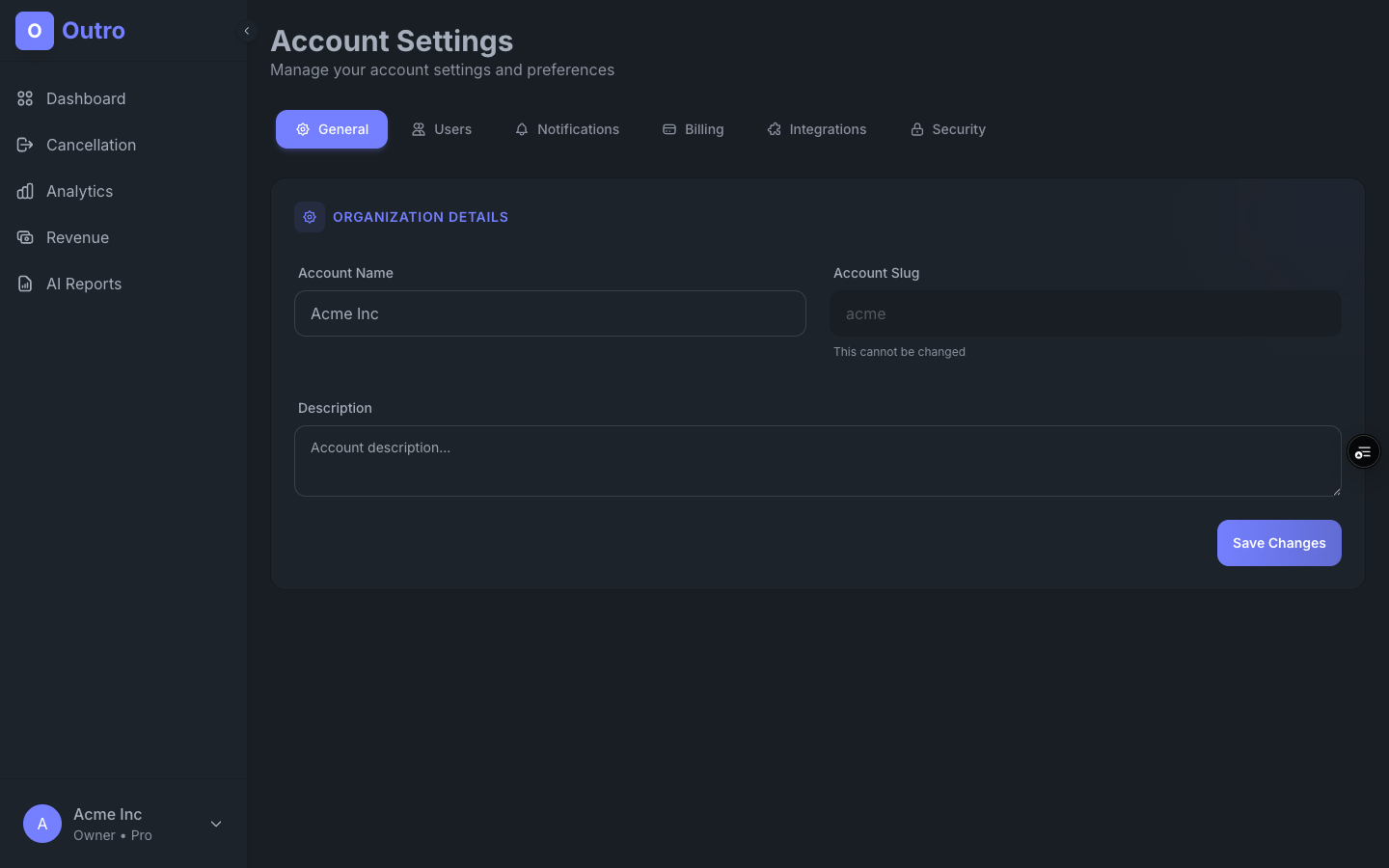
Onglets
- Général - changez le nom et la description du compte.
- Utilisateurs - invitez des coéquipiers par email et définissez leur rôle (propriétaire, admin, membre).
- Intégrations - connectez Stripe et Lemon Squeezy (voir Intégrations de facturation ci-dessus).
- Notifications - activez le digest hebdomadaire et prévisualisez un exemple.
- Facturation - voyez votre plan, mettez à niveau ou gérez l'abonnement.
- Sécurité - changez votre mot de passe.
Facturation et plans
Outro propose un niveau gratuit et trois niveaux payants - Starter, Pro et Scale. Chaque plan payant peut être facturé mensuellement ou annuellement, et l'annuel revient à environ deux mois gratuits. Les réponses sont illimitées sur chaque plan - les plans diffèrent sur les pages, les minutes vocales, les rapports IA et les sièges.
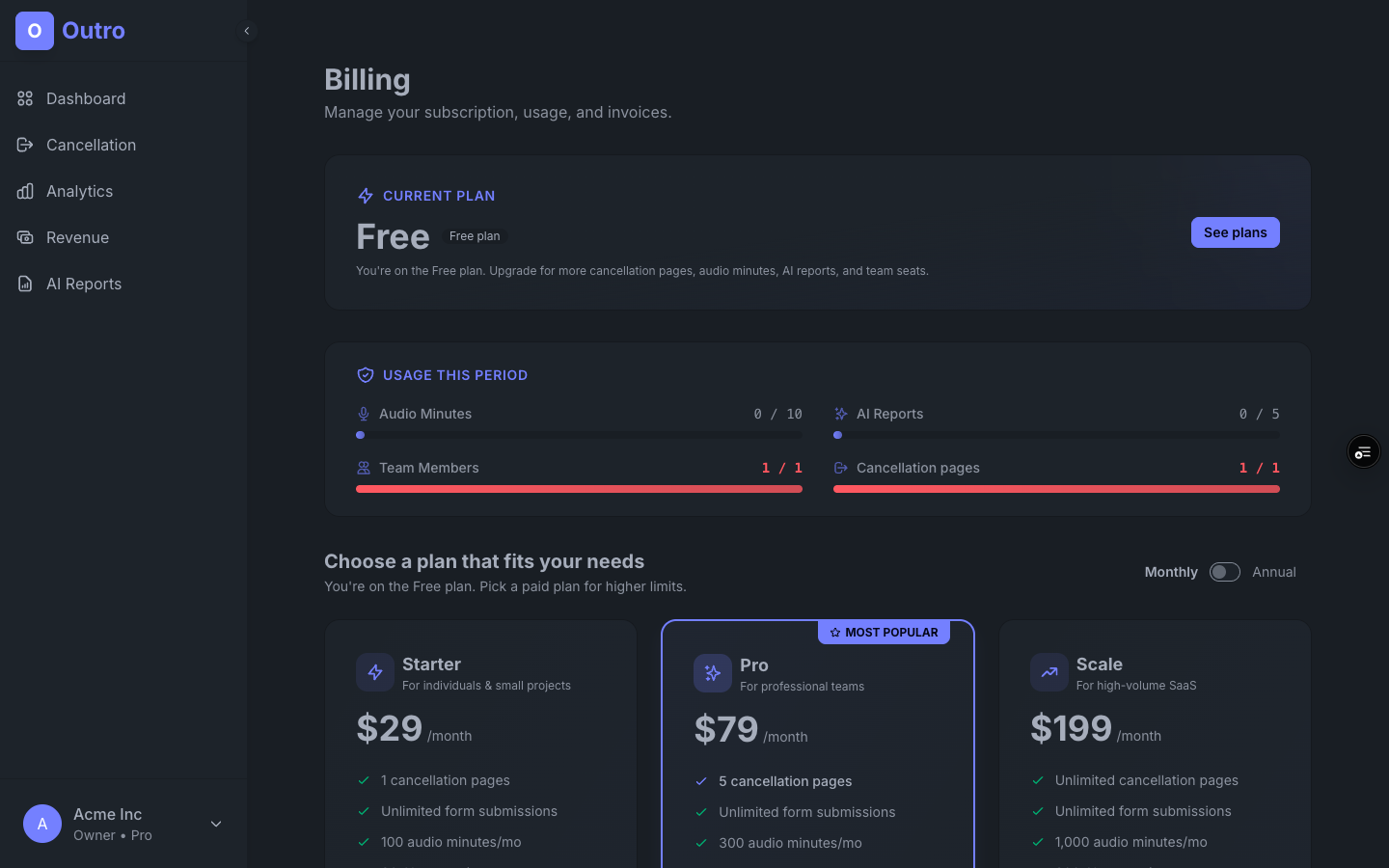
Ce que chaque plan inclut
- Gratuit - 0€ - 1 page de résiliation, 10 minutes vocales et 5 rapports IA par mois. Un moyen sans engagement d'essayer le flux complet.
- Starter - 29€/mois (290€/an) - 1 page de résiliation, 100 minutes vocales et 30 rapports IA par mois, 3 sièges d'équipe, entretiens de sortie vocaux et textuels, offres de rétention, digest hebdomadaire, traduction automatique.
- Pro - 79 $/mois (790 $/an) - jusqu'à 5 pages d'annulation, 300 minutes vocales et 100 rapports AI par mois, 10 sièges d'équipe, sentiment avancé (thèmes et tendances), personnalisation de la marque, exportation de données, support prioritaire.
- Scale - 199€/mois (1 990€/an) - pages de résiliation illimitées, 1 000 minutes vocales et 300 rapports IA par mois, 25 sièges d'équipe, tout ce qui est dans Pro.
FAQ
Ai-je besoin d'aide technique pour installer Outro ?
Très peu. La configuration la plus simple est d'une ligne - dirigez votre bouton "Annuler l'abonnement" existant vers votre lien Outro et gérez la redirection de retour. Si vous préférez garder les clients dans votre application, collez plutôt le snippet d'intégration. Connecter un fournisseur de facturation n'est qu'une clé API dans les paramètres.
Quelles langues la transcription vocale prend-elle en charge ?
Les clients peuvent parler dans 30+ langues. Chaque réponse est transcrite dans la langue d'origine et traduite dans la langue que vous lisez, pour que votre équipe travaille toujours dans une seule langue.
Mes clients savent-ils que leur voix est transcrite par l'IA ?
Oui. Chaque enregistreur vocal affiche une courte ligne "Votre voix sera transcrite par l'IA" avec un lien vers la politique de confidentialité, traduite dans chacune des 7 langues prises en charge. C'est une ligne de conformité intégrée et n'est pas configurable. Vous restez le responsable du traitement des données pour les retours que vous collectez ; Outro les traite en votre nom.
Que se passe-t-il si un client ne veut pas enregistrer ?
Ils cliquent sur le bouton passer et sont redirigés directement pour terminer l'annulation. Outro ne bloque jamais ou ne retarde jamais une annulation - répondre est toujours optionnel.
Que se passe-t-il avec mes données lorsque je supprime une page ?
Les réponses que vous avez déjà collectées sont conservées - supprimer une page ne détruit pas ses entretiens de sortie. Vous pouvez également simplement désactiver une page au lieu de la supprimer.
Puis-je l'essayer sans payer ?
Oui. Le plan Gratuit vous permet de gérer une vraie page de résiliation avec des réponses illimitées (10 minutes vocales par mois) - pas de carte de crédit requise. Passez à Starter, Pro ou Scale lorsque vous avez besoin de plus de minutes vocales, de pages ou de sièges.
Prêt à découvrir pourquoi les clients partent ?
Si vous n'êtes pas encore inscrit, cela prend environ 30 secondes.