Outro Benutzerhandbuch
Ein vollständiger, screenshot-gesteuerter Leitfaden zur Nutzung von Outro - vom Erstellen Ihrer gebrandeten Kündigungsseite bis zum Handeln auf den gesammelten Exit-Interviews.
Willkommen bei Outro
Outro verwandelt Ihren Kündigungsprozess in ein Voice-Exit-Interview. Sie erstellen eine gebrandete Kündigungsseite, verlinken Ihren "Abonnement kündigen"-Button darauf, und jeder abwandernde Kunde wird gebeten, eine Frage in eigenen Worten zu beantworten, bevor er die Kündigung abschließt.
Jede Sprachantwort wird automatisch transkribiert und in Ihre Sprache übersetzt, auf Sentiment bewertet und mit Themen versehen. Alles landet in Ihrem Dashboard und wird in einem wöchentlichen Digest zusammengefasst - so wissen Sie endlich warum Kunden gehen, nicht nur, dass sie es tun.
Was Sie lernen werden
- Wie Sie in wenigen Klicks eine gebrandete Kündigungsseite erstellen.
- Wie Sie Ihr Logo, Farben, Frageaufforderung und Button-Text festlegen.
- Wie Sie Bindungsangebote hinzufügen, die einige kündigende Kunden zurückgewinnen.
- Wie Sie die Seite einbetten oder Ihren Kündigungsbutton darauf verlinken und Kunden zurückleiten.
- Wie Sie Stripe und Lemon Squeezy verbinden, damit jede Kündigung den Plan und das gefährdete MRR enthält.
- Wie Sie Antworten lesen und das MRR verfolgen, das Sie in der Umsatzrückgewinnung sparen vs. verlieren.
- Wie KI-Zusammenfassungen und der wöchentliche Kündigungs-Digest das, was Kunden sagen, destillieren.
- Wie Sie Ihr Team, Ihren Plan und Ihre Abrechnung verwalten.
Schnellstart - In 5 Minuten live
Wenn Sie lieber überfliegen möchten, hier ist der kürzeste Weg vom Anmelden bis zum Sammeln echter Exit-Interviews.
Konto erstellen
Klicken Sie auf Anmelden auf der Startseite, geben Sie Ihre E-Mail ein, legen Sie ein Passwort fest und bestätigen Sie über die E-Mail, die wir Ihnen senden. Jedes Konto beginnt mit einer 14-tägigen Testversion.
Erstellen Sie Ihre Kündigungsseite
Gehen Sie im Dashboard zu Kündigungsseiten → Neue Seite, wählen Sie einen Slug (Ihre Seite befindet sich unter outro.so/c/your-slug) und schreiben Sie die eine Frage, die kündigende Kunden beantworten sollen.
Branding (optional)
Fügen Sie Ihr Logo, Ihre Markenfarbe, den Seitentitel und den Button-Text hinzu. Sie können jederzeit zurückkehren und Änderungen vornehmen - die Live-Seite aktualisiert sich sofort.
Verbinden Sie Ihren Abrechnungsanbieter (optional)
In Kontoeinstellungen → Integrationen verbinden Sie Stripe oder Lemon Squeezy. Outro fügt dann den Plan des Kunden, das Abonnementalter und das gefährdete MRR zu jeder Kündigung hinzu - so können Sie Abwanderung in Dollar messen, nicht nur in Zahlen.
Kündigungsfluss einrichten
Entweder betten Sie die Seite mit dem Copy-Paste-Snippet in Ihre App ein, oder verlinken Sie Ihren bestehenden "Abonnement kündigen"-Button auf Ihren Outro-Link und setzen Sie eine Erlaubte Rückkehr-Domain, damit Kunden zurückspringen, um die Kündigung abzuschließen.
Beobachten Sie, wie Antworten eingehen
Jede Antwort erscheint im Antworten-Tab, automatisch transkribiert und bewertet. Umsatzrückgewinnung verfolgt das MRR, das Sie sparen vs. verlieren, und ein Kündigungs-Digest landet jeden Montag in Ihrem Posteingang.
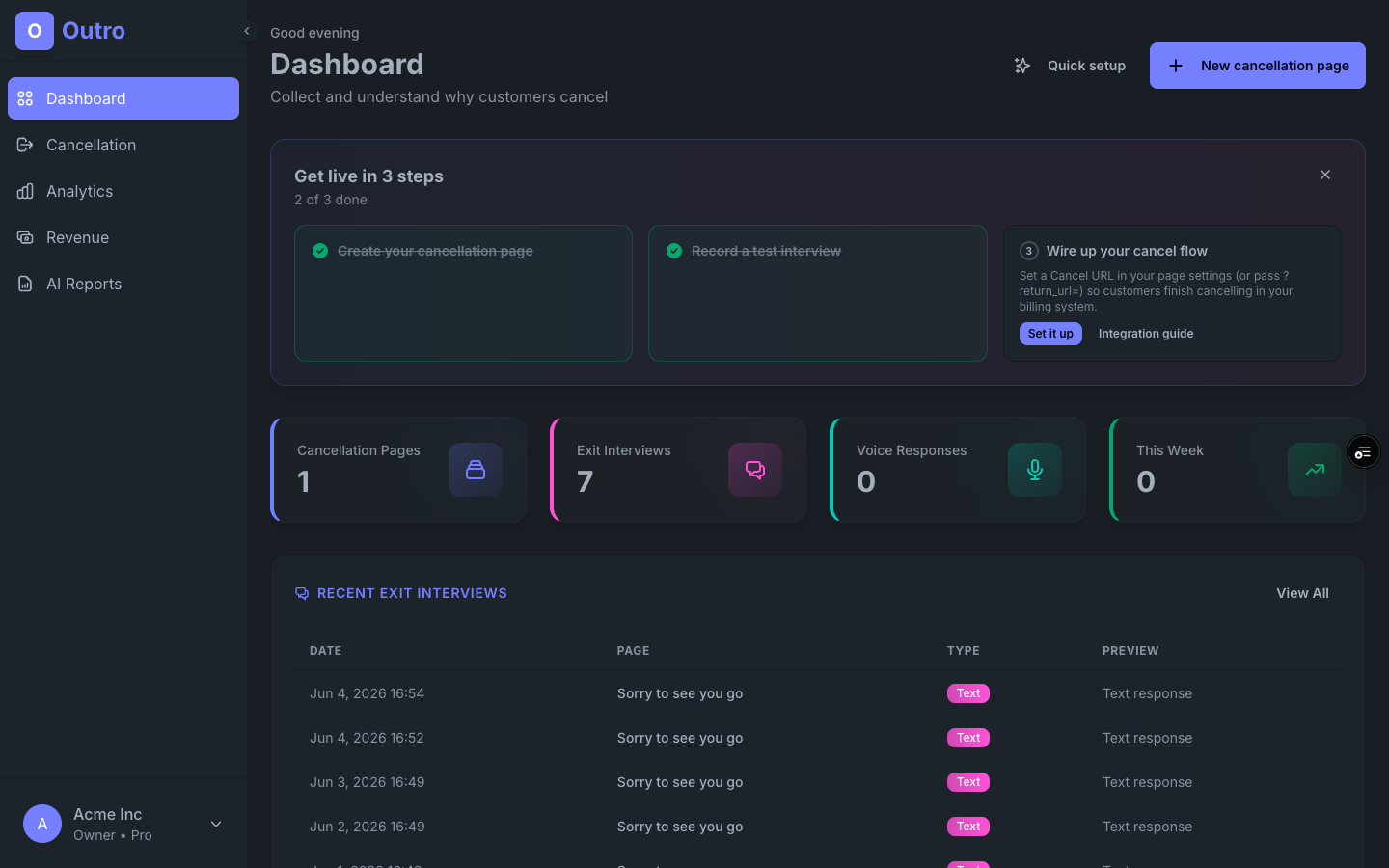
Erstellen einer Kündigungsseite
Eine Kündigungsseite ist der gebrandete Bildschirm, den Ihre Kunden sehen, wenn sie auf kündigen klicken. Sie können so viele haben, wie Ihr Plan erlaubt - zum Beispiel eine andere Seite pro Produkt oder pro Planstufe, jede mit ihrer eigenen Frage.
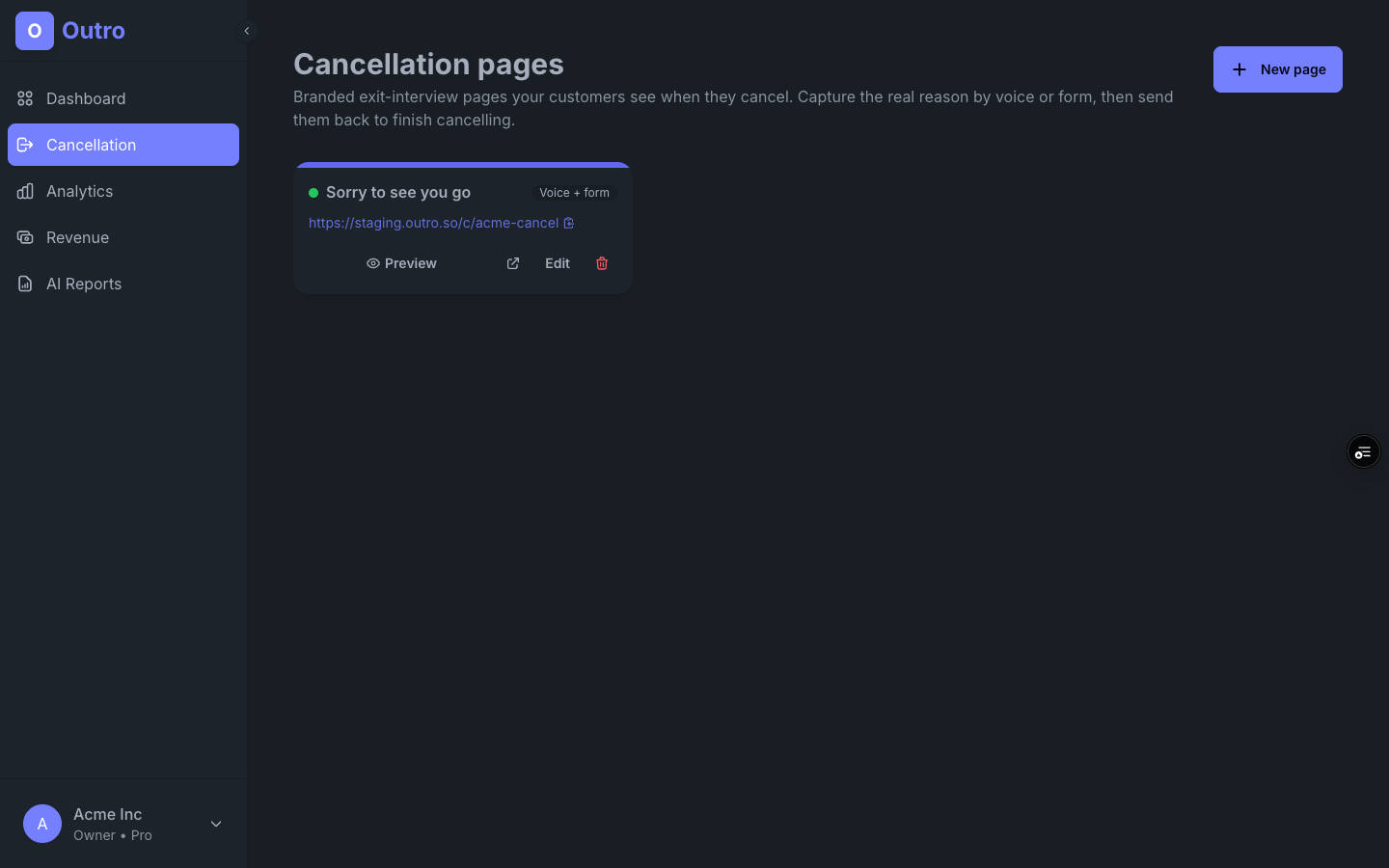
1. Öffnen Sie Kündigungsseiten
Klicken Sie in der Seitenleiste auf Kündigungsseiten. Sie sehen jede Seite, die Sie besitzen, mit ihrer öffentlichen URL, ihrem Live-/Deaktiviert-Status und schnellen Aktionen.
2. Füllen Sie die wesentlichen Felder aus
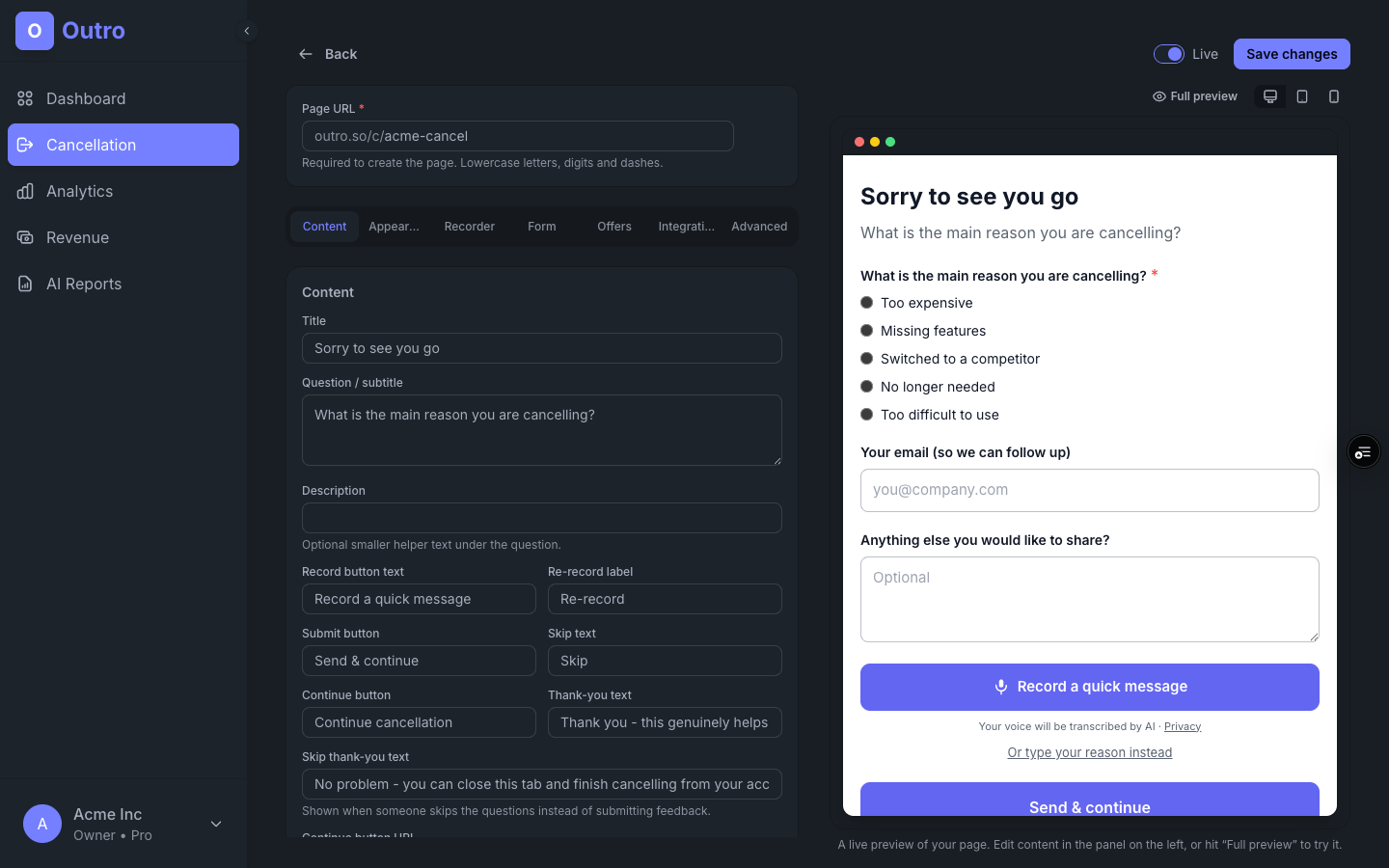
Der Editor hat einige Felder. Nur der Slug ist erforderlich - sinnvolle Standardeinstellungen decken den Rest ab:
- Slug - die öffentliche URL ist
outro.so/c/{slug}. Kleinbuchstaben, Ziffern und Bindestriche. - Seitentitel - z.B. "Schade, dass Sie gehen".
- Frageaufforderung - die eine Frage, die Ihr Kunde per Stimme beantwortet, z.B. "Was ist der Hauptgrund für Ihre Kündigung?"
- Überspringen / Weiter-Button-Text - der Text auf den Überspringen- und Weiter-Kündigungs-Buttons.
Seite anpassen
Die Seite sollte sich wie Ihr Produkt anfühlen, nicht wie unseres. Der Erscheinungsbild-Tab steuert das Aussehen - wählen Sie ein Layout (Vollseite, geteilt oder Karte), setzen Sie den Hintergrund, die Markenfarbe, den Kartenstil und Ihr Logo - und Änderungen werden in der Vorschau sofort live.
Logo & Markenfarbe
Fügen Sie eine gehostete Logo-URL ein, um Ihr Zeichen oben auf der Seite anzuzeigen, und wählen Sie eine Markenfarbe mit dem Farbwähler (oder fügen Sie einen Hex-Wert ein). Die Farbe bestimmt die Akzentleiste, Buttons und die Aufnahme-Steuerung.
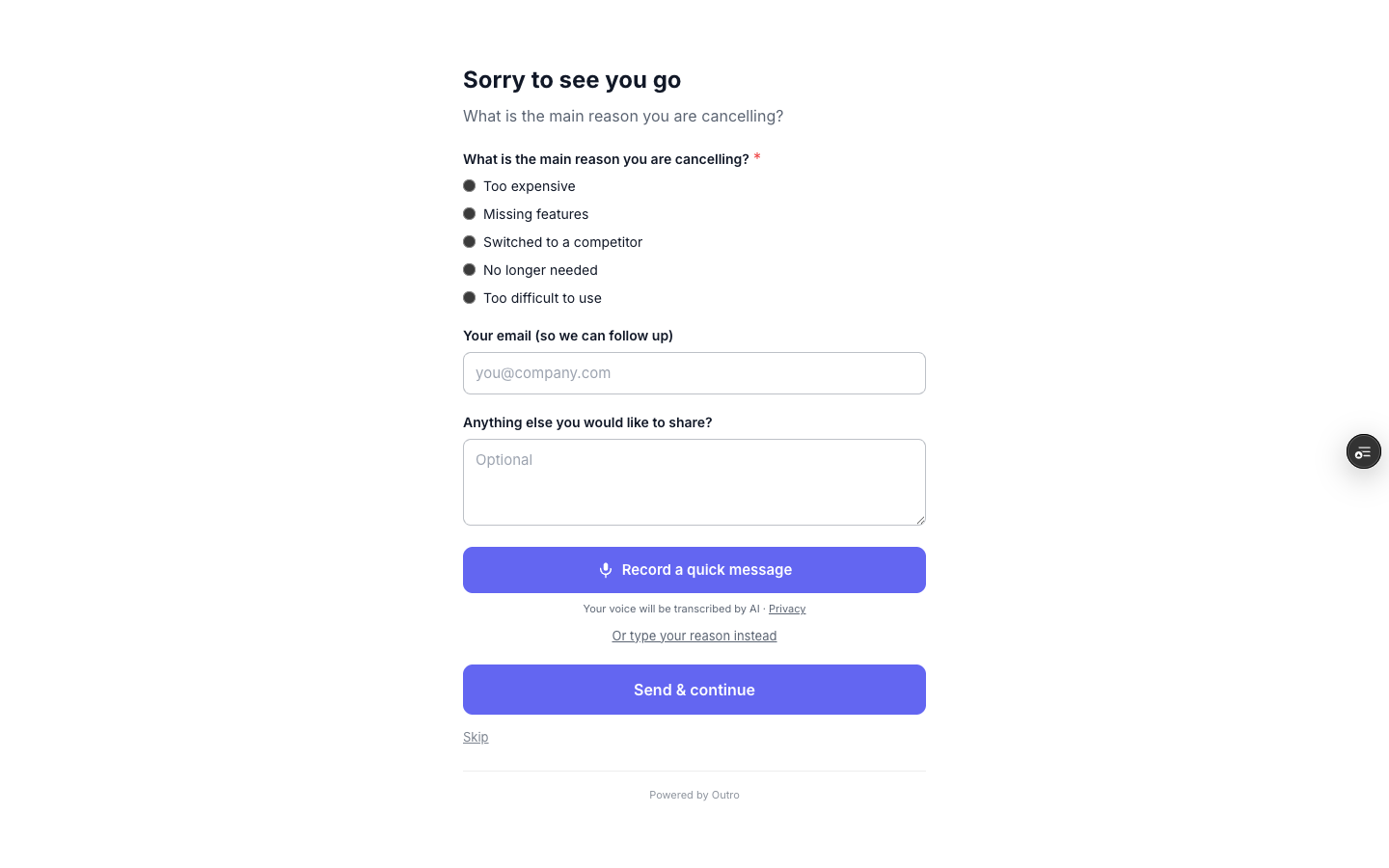
Live-Schalter
Der Seite ist live-Schalter steuert, ob die öffentliche URL antwortet. Schalten Sie ihn aus, um eine Seite offline zu nehmen, ohne sie (und ihre Antworten) zu löschen.
Bindungsangebote
Eine Kündigung ist nicht immer endgültig. Nachdem ein Kunde Ihre Frage beantwortet hat, kann Outro ein Bindungsangebot anzeigen - ein letzter Anreiz, zu bleiben. Einige nehmen es an, der Rest kündigt wie gewohnt. So oder so lernen Sie etwas.
Öffnen Sie den Angebote-Tab im Seiteneditor und aktivieren Sie Bindungsangebote aktivieren. Der Ablauf ist einfach: sie geben Feedback → Sie zeigen ein Angebot → sie bleiben oder kündigen.
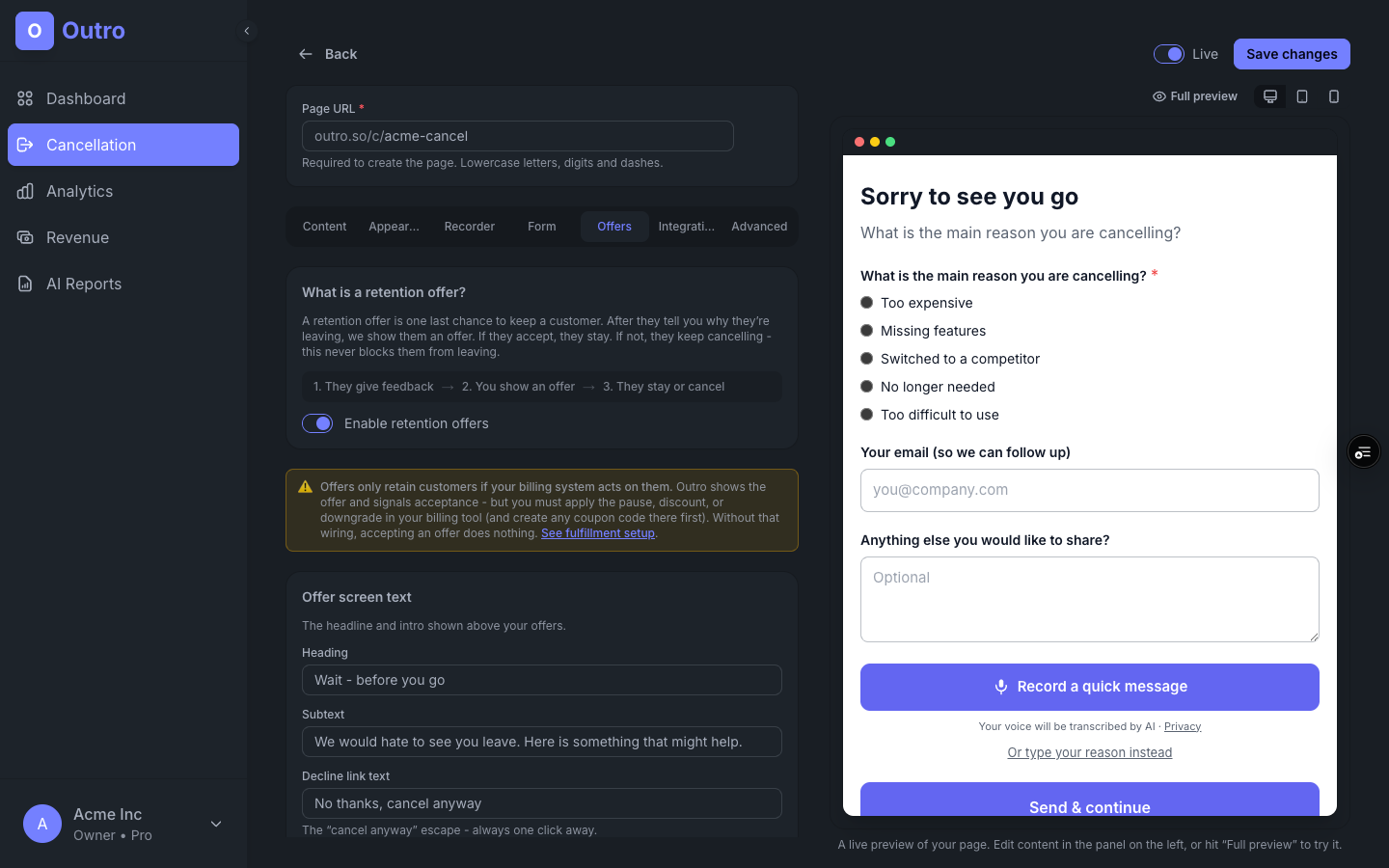
Angebotsarten
- Rabatt - Rabatt auf das Abonnement des Kunden. Wählen Sie den Typ (ein Prozentsatz, eine Anzahl kostenloser Monate oder ein fester Betrag) und, wenn gewünscht, setzen Sie unterschiedliche Beträge für monatliche vs. jährliche Pläne oder für bestimmte Pakete. Mit verbundenem Stripe wird es automatisch auf ihr bestehendes Abonnement angewendet; andernfalls wendet Ihr Team es manuell an und Outro sendet dem Kunden eine E-Mail, dass es unterwegs ist. Der Kunde sieht nie einen Code zum Einlösen. Optionaler Abrechnungslink.
- Abonnement pausieren - leiten Sie sie zu einer Pausenseite in Ihrer App, anstatt direkt zu kündigen.
- Plan herabstufen - verlinken Sie auf Ihre Pläne-Seite, damit sie zu einer günstigeren Stufe wechseln können.
- Support kontaktieren - leiten Sie einen rettbaren Kunden direkt per E-Mail oder Support-Link an Ihr Team weiter.
Angebote auf Gründe ausrichten
Jedes Angebot kann auf spezifische Kündigungsgründe abzielen, und es gibt zwei Möglichkeiten, zuzuordnen:
- Nach dem, was sie auswählen - stimmen Sie die Antwort ab, die der Besucher in Ihrem Formular ausgewählt hat (z.B. eine "Zu teuer"-Option).
- Nach dem, was sie sagen - wenn der Besucher eine Sprachantwort aufzeichnet und Angebote aktiviert sind, transkribiert Outro sie und verwendet KI, um den tatsächlichen Abwanderungsgrund zu erkennen (zu teuer, fehlende Funktionen, nicht genutzt, zu schwer zu bedienen, technische Probleme, Wechsel), und zeigt dann das Angebot, das dem entspricht, was sie tatsächlich gesagt haben. Dies geschieht inline - der Besucher sieht eine kurze "Beste Option finden"-Pause, während es klassifiziert.
Outro zeigt das erste Angebot, das entweder Signal entspricht; wenn keines übereinstimmt, zeigt es das erste Angebot ohne ausgewählte Gründe (Ihr Auffangnetz). So erhält ein Kunde, der sagt, der Preis sei zu hoch, Ihren Rabatt, auch wenn er das Formular nie berührt hat, während "fehlende Funktion" zum Support führt. Sie können Formularantworten und sprachlich erkannte Gründe im selben Angebot mischen - Outro ordnet die beiden zusammen, sodass ein Angebot, das gegen ein Formularlabel eingerichtet ist, immer noch den entsprechenden gesprochenen Grund trifft.
Kündigungsfluss einrichten
Es gibt zwei Möglichkeiten, Outro vor kündigenden Kunden zu platzieren. Wählen Sie diejenige, die zu Ihrer App passt:
- Einbetten - fügen Sie ein kleines Skript in Ihren bestehenden Kündigungsbildschirm ein. Das Outro-Widget rendert den Ablauf nativ (inline oder als schwebender Launcher), passt sich an und informiert Ihre App, wenn ein Kunde ein Angebot annimmt.
- Verlinken - verlinken Sie Ihren "Abonnement kündigen"-Button auf Ihre gehostete Outro-URL, und Outro leitet den Kunden zurück, um die Kündigung abzuschließen.
Option A - Seite einbetten
Kopieren Sie das Snippet aus dem Integration-Tab des Editors und fügen Sie es dort ein, wo Ihr Kündigungsfluss lebt. Das Outro-Widget rendert den Ablauf nativ (kein iframe), passt sich an und ruft Ihren onOfferAccepted-Handler auf, damit Sie das Bindungsangebot in Ihrem Abrechnungssystem anwenden können.
Übergeben Sie userId (und optional externalRef) an OutroWidget.init, genau wie bei einem Link - eingebettete Kündigungen werden auf einen Abrechnungskunden auf die gleiche Weise abgestimmt, sodass der gesicherte Plan und das MRR genau sind.
<!-- Drop this where you want the flow. The widget renders it natively (no iframe). -->
<div id="outro-cancel"></div>
<link rel="stylesheet" href="https://widget.outro.so/outro-widget.css">
<script src="https://widget.outro.so/outro-widget.iife.js"></script>
<script>
  OutroWidget.init({
    slug: 'your-slug',
    apiBaseUrl: 'https://outro.so',
    chrome: 'inline',            // 'inline' | 'floating' | 'page'
    containerId: 'outro-cancel', // omit for 'floating'
    userId: 'USER_ID',
    externalRef: 'REF',
    onOfferAccepted: function (d) {
      // d.offer = pause|downgrade|discount|contact, d.responseId, d.offerUrl
      // Apply the offer in your billing system here (or let d.offerUrl redirect).
    },
  });
</script>
Option B - der Integrationslink
Der Editor generiert einen Link, den Sie kopieren können. Er sieht so aus:
outro.so/c/your-slug?return_url=https://app.acme.com/cancel/done&user_id=USER_ID&external_ref=REF- return_url - wohin der Kunde nach der Antwort gesendet wird. Muss auf Ihrer erlaubten Rückkehr-Domain liegen.
- user_id - Ihr eigener Identifikator für den Kunden. Kommt zurück, damit Sie die Antwort einem Konto zuordnen können.
- external_ref - jeder zusätzliche Kontext, den Sie anhängen möchten (Plan, MRR, Anmeldedatum). Wird zusammen mit der Antwort gespeichert.
Die Rückleitung
Nachdem der Kunde eine Antwort aufgezeichnet hat (oder auf den Überspringen / Weiter-Button geklickt hat), sendet Outro ihn zu Ihrer return_url mit zwei angehängten Abfrageparametern, damit Ihre App die Kündigung abschließen kann:
https://app.acme.com/cancel/done?outro_response_id=...&user_id=USER_IDErlaubte Rückkehr-Domain
Setzen Sie Erlaubte Rückkehr-Domain im Editor (z.B. acme.com). Outro leitet nur zu diesem Host oder einer Subdomain davon zurück.
return_url auf einem anderen Host wird aus Sicherheitsgründen abgelehnt, damit niemand die Rückleitung kapern kann.Angebot in Ihrem Abrechnungssystem umsetzen
Es gibt zwei Möglichkeiten, ein angenommenes Angebot umzusetzen. Automatisch - verbinden Sie Ihren Abrechnungsanbieter (Stripe oder Lemon Squeezy) in den Einstellungen und aktivieren Sie "Automatisch anwenden" bei einem Angebot; Outro wendet den Rabatt, die Pause oder die Herabstufung für Sie an. Manuell - Outro signalisiert nur Ihrer App und Sie führen die Speicherung selbst durch, mit dem unten stehenden Copy-Paste-Code. Automatisch benötigt einen API-Schlüssel mit Schreibzugriff; manuell benötigt keinen. Angenommene Angebote, die nicht automatisch angewendet wurden, erscheinen auf der Umsatz-Seite als To-Do-Liste, bis Sie sie anwenden.
user_id (ihre Stripe-Kunden-ID) auf dem Kündigungslink, oder lassen Sie sie die E-Mail auf ihrem Stripe-Kunden eingeben. Wenn keine Übereinstimmung vorliegt, wird das Angebot trotzdem angezeigt - aber das angenommene Angebot landet in der Umsatz-Seite's Warteschlange, damit Sie es manuell anwenden.Welchen Schlüssel benötige ich?
- Stripe - ein schreibgeschützter eingeschränkter Schlüssel liefert Einblicke (MRR in Gefahr). Um Angebote automatisch anzuwenden, benötigt der Schlüssel Schreiben auf Abonnements und Coupons, plus Lesen auf Produkte und Preise (für Herabstufungen und um auszuwählen, welches Paket ein Rabatt anvisiert). Ein geheimer Schlüssel funktioniert, aber ein eingeschränkter Schlüssel ist sicherer.
- Lemon Squeezy - API-Schlüssel haben vollen Zugriff, sodass derselbe Schlüssel Einblicke liefert und Pause- und Herabstufungs-Angebote automatisch anwendet. Rabatte können nicht über die Lemon Squeezy API auf ein bestehendes Abonnement angewendet werden, sodass ein Rabattangebot auf den manuellen Pfad zurückfällt: Der Kunde wird informiert, dass Ihr Team es anwenden wird, und Sie erhalten eine E-Mail, um es zu tun.
Die zwei Signale
- Eingebettete Seite - der
onOfferAccepted-Callback, den Sie anOutroWidget.initübergeben, wird mit demoffer-Typ (discount,pause,downgradeodercontact) und derresponseIdausgelöst. - Gehostete Seite - wenn das Angebot einen Akzeptieren-Link hat, trägt die Weiterleitung zu ihm
outro_offer=<type>zusammen mitoutro_response_idund Ihremuser_id. Ohne einen Akzeptieren-Link sieht der Kunde stattdessen eine Bestätigung auf der Seite - lesen Sie das Ergebnis aus dem Dashboard oder CSV-Export.
In jedem Fall leiten Sie das Signal an einen serverseitigen Endpunkt weiter und erfüllen es dort:
// Your cancel/done page (or the embed's onOfferAccepted callback) calls this:
// POST /api/retention/fulfill { userId, offer, responseId }
app.post('/api/retention/fulfill', async (req, res) => {
  const { userId, offer, responseId } = req.body
  const customer = await db.customers.findByExternalId(userId)

  switch (offer) {
    case 'discount':  await applyDiscount(customer);  break
    case 'pause':     await pauseSubscription(customer); break
    case 'downgrade': await downgradePlan(customer);  break
    case 'contact':   await notifySupport(customer, responseId); break
  }
  res.json({ ok: true })
})outro_offer-Parameter und die Callback-Nutzlast kommen vom Browser - jeder kann eine Abfragezeichenfolge eingeben. Bevor Sie erfüllen, prüfen Sie, ob der Kunde tatsächlich in Ihren Aufzeichnungen mitten in der Kündigung ist und begrenzen Sie Einlösungen (z.B. ein Rückhalterabatt pro Kunde pro Jahr).Stripe-Rezepte
Mit der offiziellen stripe Node-Bibliothek und der Abonnement-ID des Kunden:
// Discount - e.g. a "40% off for 3 months" coupon you created in Stripe
async function applyDiscount(customer) {
  await stripe.subscriptions.update(customer.stripeSubscriptionId, {
    discounts: [{ coupon: 'SAVE40_3MO' }],
  })
}

// Pause - stop charging, auto-resume in 2 months
async function pauseSubscription(customer) {
  const resumesAt = Math.floor(Date.now() / 1000) + 60 * 60 * 24 * 60
  await stripe.subscriptions.update(customer.stripeSubscriptionId, {
    pause_collection: { behavior: 'void', resumes_at: resumesAt },
  })
}

// Downgrade - move the subscription item to a cheaper price
async function downgradePlan(customer) {
  const sub = await stripe.subscriptions.retrieve(customer.stripeSubscriptionId)
  await stripe.subscriptions.update(sub.id, {
    items: [{ id: sub.items.data[0].id, price: 'price_starter_monthly' }],
    proration_behavior: 'create_prorations',
  })
}
Lemon Squeezy-Rezepte
Lemon Squeezy verwendet einfaches REST (PATCH /v1/subscriptions/:id mit Ihrem API-Schlüssel). Eine Besonderheit: LS kann keinen Rabattcode an ein laufendes Abonnement anhängen - für ein "Rabatt"-Angebot wechseln Sie den Kunden stattdessen zu einer rabattierten Variante desselben Plans.
const LS = 'https://api.lemonsqueezy.com/v1'
const headers = {
  Authorization: `Bearer ${process.env.LEMONSQUEEZY_API_KEY}`,
  'Content-Type': 'application/vnd.api+json',
  Accept: 'application/vnd.api+json',
}

const patchSub = (id, attributes) =>
  fetch(`${LS}/subscriptions/${id}`, {
    method: 'PATCH',
    headers,
    body: JSON.stringify({ data: { type: 'subscriptions', id: String(id), attributes } }),
  })

// "Discount" - move them to a discounted variant of their plan
async function applyDiscount(customer) {
  await patchSub(customer.lsSubscriptionId, { variant_id: DISCOUNTED_VARIANT_ID })
}

// Pause - stop charging, auto-resume in 2 months
async function pauseSubscription(customer) {
  const resumesAt = new Date(Date.now() + 1000 * 60 * 60 * 24 * 60).toISOString()
  await patchSub(customer.lsSubscriptionId, {
    pause: { mode: 'void', resumes_at: resumesAt },
  })
}

// Downgrade - switch to the cheaper plan's variant
async function downgradePlan(customer) {
  await patchSub(customer.lsSubscriptionId, { variant_id: STARTER_VARIANT_ID })
}Abrechnungsintegrationen
Das Verbinden Ihres Zahlungsanbieters verwandelt Outro von "wie viele haben gekündigt" in "wie viel MRR geht zur Tür hinaus." Einmal verbunden, wird jede Kündigung dem zahlenden Kunden zugeordnet und mit ihrem Plan, Abonnementalter und monatlichem gefährdetem Umsatz versehen.
Gehen Sie zu Kontoeinstellungen → Integrationen. Outro unterstützt Stripe und Lemon Squeezy, und Sie können mehrere Konten pro Anbieter hinzufügen - praktisch, wenn Sie mehr als einen Shop oder eine Einheit betreiben.
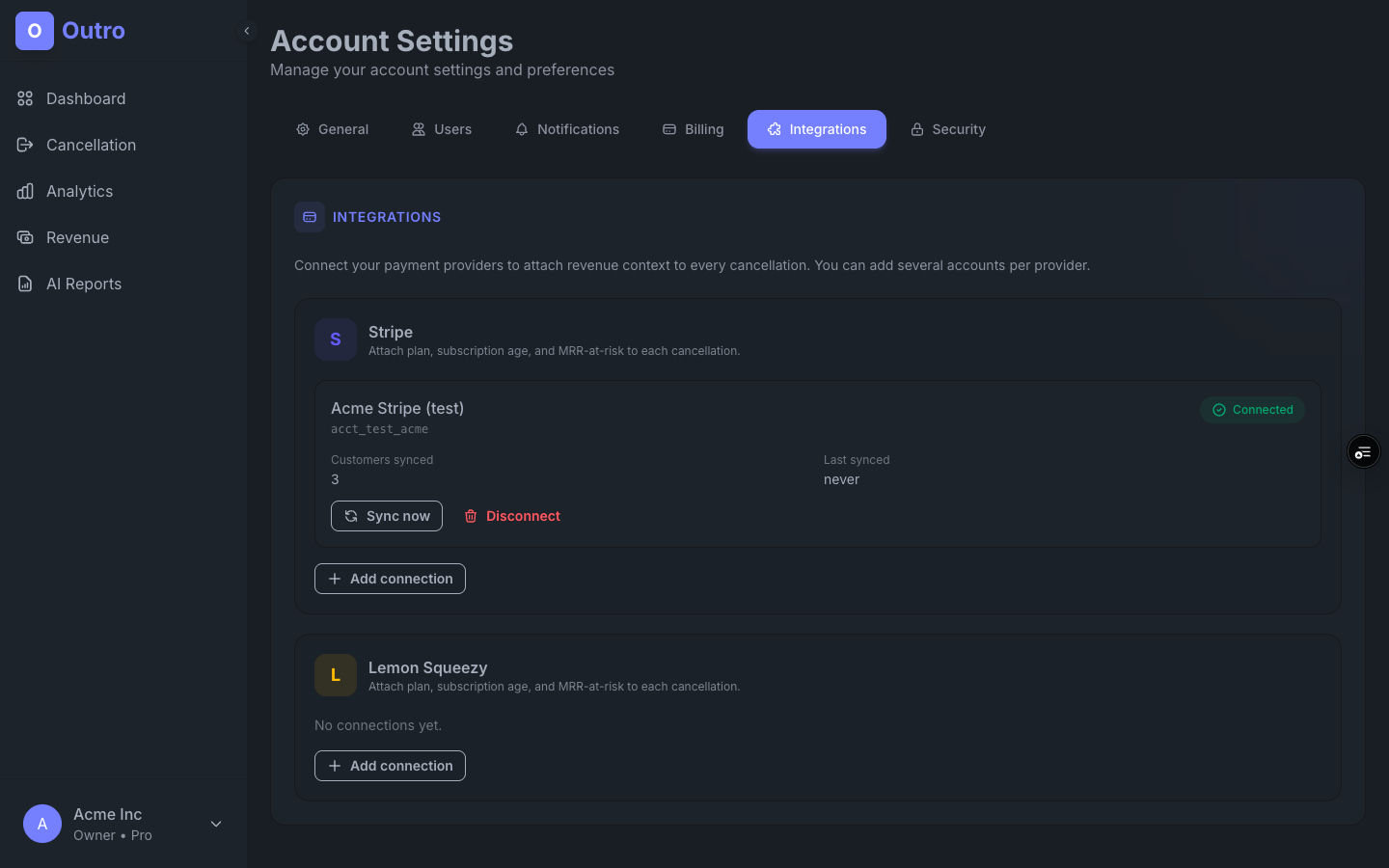
Verwalten einer Verbindung
- Verbindung hinzufügen - fügen Sie den API-Schlüssel des Anbieters ein. Outro zieht Ihre Kunden (E-Mail, Plan, MRR, Abonnementstart) ein und speichert sie für die Zuordnung.
- Jetzt synchronisieren - aktualisieren Sie die zwischengespeicherte Kundenliste auf Abruf. Outro synchronisiert auch nach einem täglichen Zeitplan.
- Trennen - entfernt die zwischengespeicherten Kunden für diese Verbindung. Vergangene Kündigungssnapshots bleiben intakt - die bereits aufgezeichneten Zahlen ändern sich nicht.
Wie die Zuordnung funktioniert
Wenn eine Kündigung eingeht, ordnet Outro sie einem synchronisierten Kunden anhand der übergebenen user_id / external_ref oder per E-Mail zu. Die Übereinstimmung wird als Snapshot auf der Antwort erfasst, sodass die MRR-Zahl widerspiegelt, was dieser Kunde zum Zeitpunkt der Kündigung wert war.
user_id auf Ihrem Kündigungslink oder Einbettung für die zuverlässigste Zuordnung - es ist genau, während die E-Mail-Zuordnung davon abhängt, dass die Adresse übereinstimmt.Antworten lesen
Jede Antwort erscheint in der Antworten-Ansicht. Sprachantworten werden automatisch transkribiert und übersetzt, sodass Sie sie wie Text überfliegen können - und jede wird bewertet und getaggt, sobald sie eintrifft.
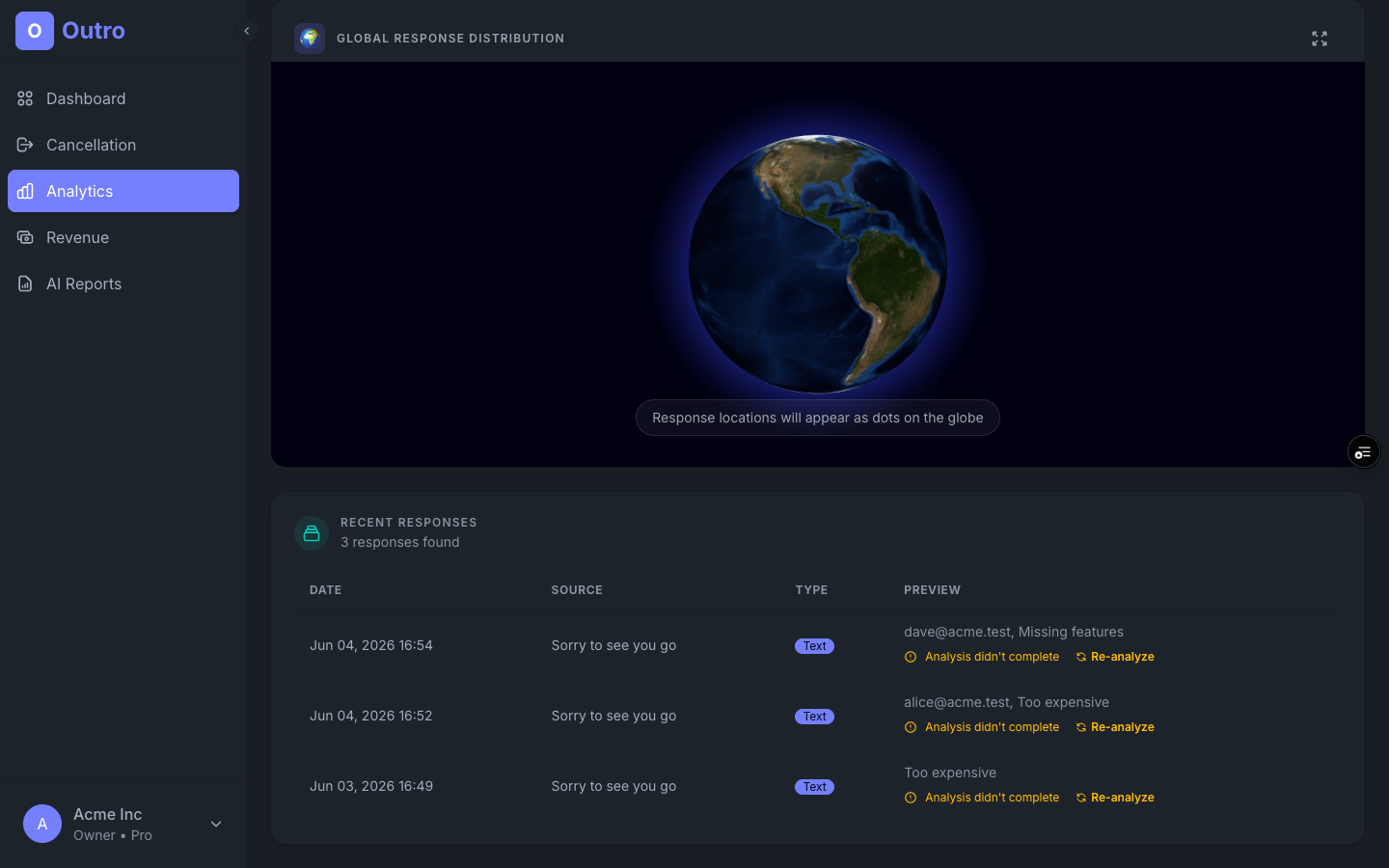
Was auf jeder Antwort ist
- Transkript: das Transkript in der Originalsprache und die Übersetzung nebeneinander, mit der Aufnahmedauer. Audio wird sofort transkribiert und die Aufnahme selbst wird nicht gespeichert.
- Sentiment & Themen: positiv / neutral / negativ, plus automatisch erkannte Themen wie Preisgestaltung, Wettbewerber oder fehlende Funktion.
- Kontext: wann es eingereicht wurde, die übergebene
user_idundexternal_refsowie Sprach-/Gerätedetails.
Umsatzrückgewinnung
Sobald ein Abrechnungsanbieter verbunden ist, gibt die Umsatzrückgewinnung-Seite einen Dollarwert auf Ihre Abwanderung. Sie beantwortet die Frage, die für das Geschäft tatsächlich wichtig ist: Wie viel MRR haben wir zurückgewonnen und wie viel haben wir verloren?
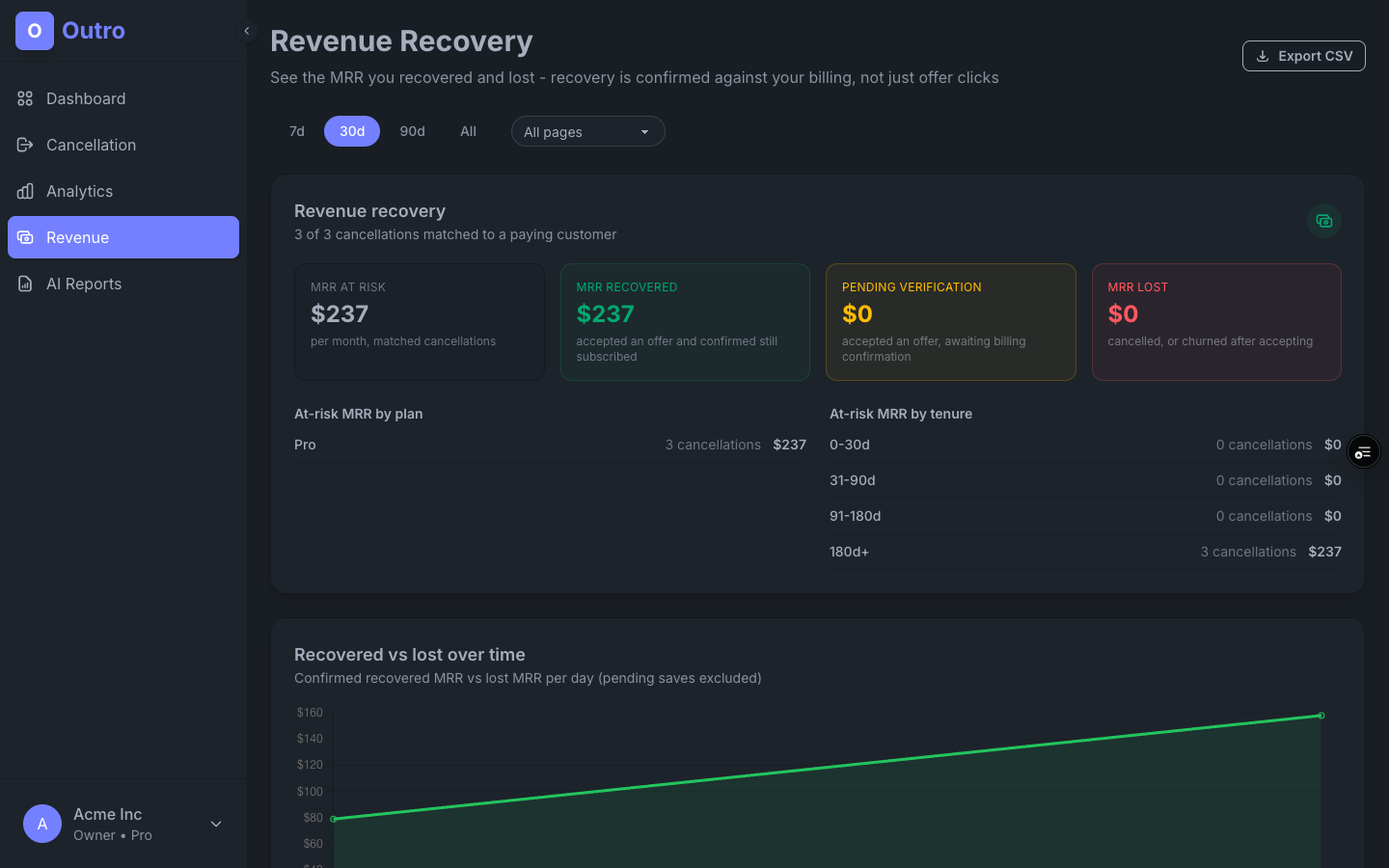
Die vier Zahlen
- MRR in Gefahr - Gesamter monatlicher Umsatz jeder zugeordneten Kündigung im Zeitraum.
- MRR zurückgewonnen - Umsatz von Kunden, die ein Angebot angenommen haben und noch immer im Abrechnungsanbieter bestätigt abonniert sind. Dies ist bestätigte Bindung, nicht nur ein Angebotsklick.
- Ausstehende Bestätigung - Kunden, die kürzlich ein Angebot angenommen haben; werden nur als zurückgewonnen gezählt, wenn das Kulanzfenster abgelaufen ist und sie noch zahlen.
- MRR verloren - Kunden, die ohne Annahme eines Angebots gekündigt haben, oder die eines angenommen haben, aber trotzdem abgewandert sind.
Die Rückgewinnung wird gegen Ihren Abrechnungsanbieter bestätigt: Outro überprüft den Abonnementstatus jedes annehmenden Kunden (synchronisiert von Stripe oder Lemon Squeezy, mindestens täglich aktualisiert). Eine Speicherung zählt nur nach einem 14-tägigen Kulanzfenster als zurückgewonnen und nur, wenn das Abonnement noch aktiv ist - so spiegelt die Zahl Kunden wider, die tatsächlich geblieben sind, nicht Klicks auf den Angebotsbutton. Unter den Hauptzahlen wird das gefährdete MRR nach Plan und nach Laufzeit (0-30d, 31-90d, 91-180d, 180d+) aufgeschlüsselt, sodass Sie sehen können, ob Sie neue Testversionen oder langjährige Kunden verlieren. Eine Kopfzeile zeigt Ihnen, wie viele Kündigungen einem zahlenden Kunden zugeordnet wurden - nicht zugeordnete (keine Abrechnungsdaten) tragen keine MRR-Zahl.
Verwenden Sie den Datumsbereichsfilter (7d / 30d / 90d / Alle), um die Ansicht einzugrenzen, und CSV exportieren, um die rohen zugeordneten Kündigungen in eine Tabelle zu ziehen.
Warum Kunden kündigen
Das Warum Kunden kündigen-Panel unterteilt den Zeitraum nach KI-erkannten Abwanderungsgründen - zu teuer, fehlende Funktionen, nicht genutzt, zu schwer zu bedienen, technische Probleme, Wechsel - mit einer Anzahl und einem Anteil für jeden. Es arbeitet nur mit der gesprochenen (oder geschriebenen) Antwort, sodass es von Ihrer allerersten Antwort an nützlich ist, bevor ein Abrechnungsanbieter verbunden ist.
Wenn ein großer Anteil der Antworten in Andere / nicht klassifiziert landet, wird das Panel darauf hingewiesen - das bedeutet normalerweise, dass Kunden einen Grund angeben, den die KI-Taxonomie noch nicht abdeckt, und diese Antworten sind es wert, von Hand angehört zu werden.
Analysen
Die Analysen-Seite zeigt, wie viel Feedback Sie über alle Ihre Kündigungsseiten sammeln - Antwortvolumen über die Zeit, Sentiment-Mix und Überspringen vs. Antwortquote.
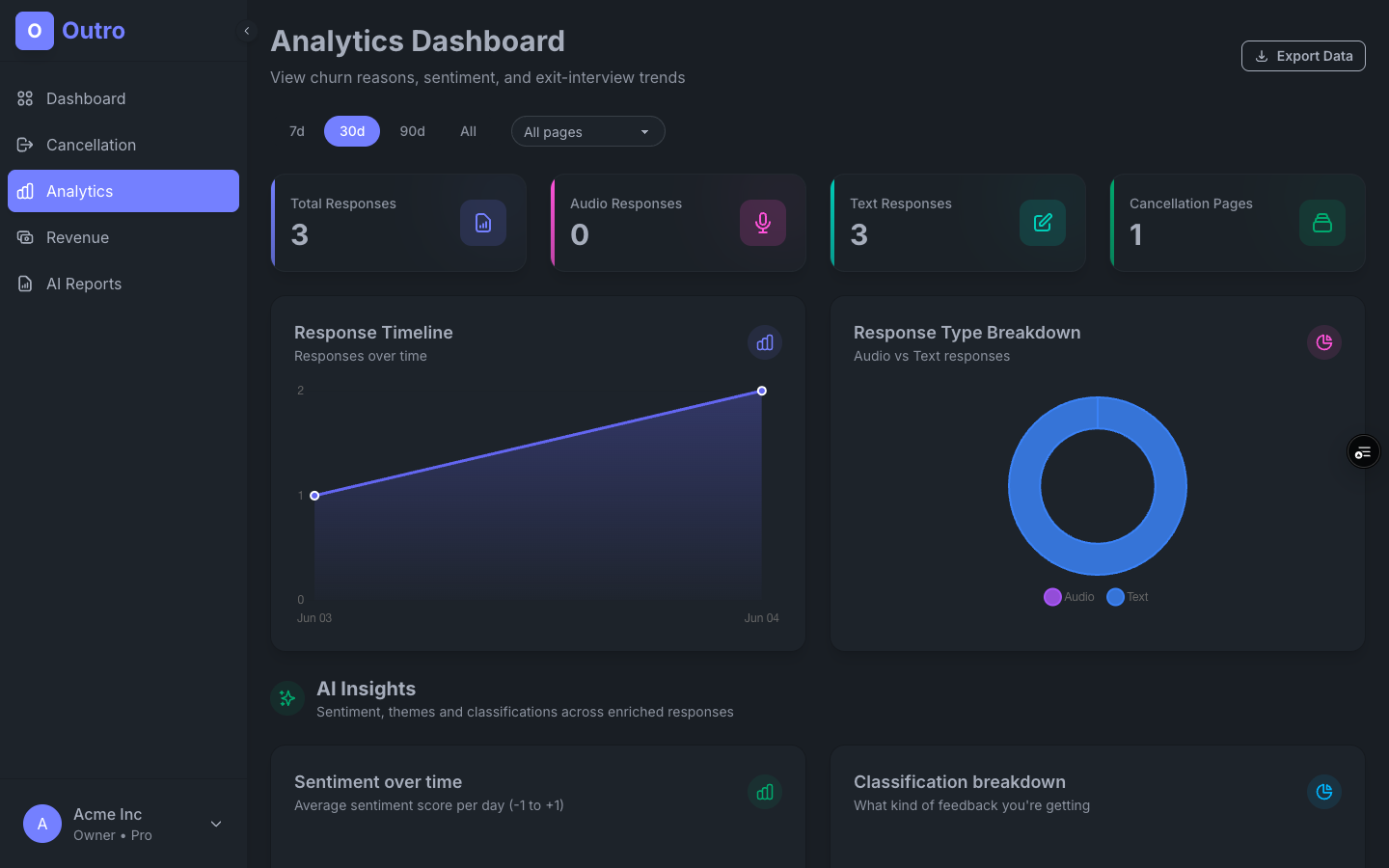
Verwenden Sie es, um Verschiebungen zu erkennen - einen Anstieg des negativen Sentiments nach einer Preisänderung oder ein neues Thema, das die Liste erklimmt.
KI-Zusammenfassungen & wöchentlicher Digest
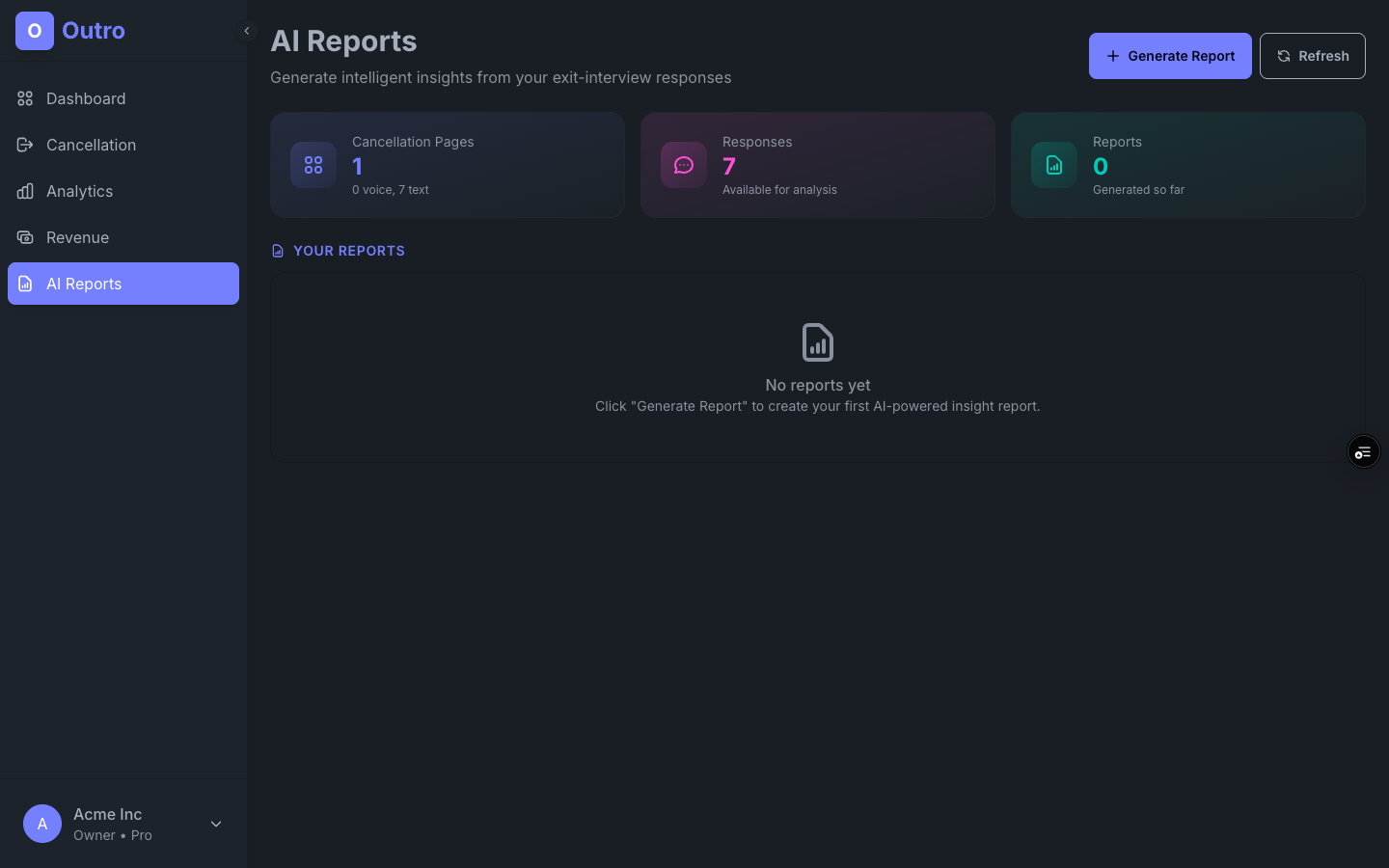
Jedes Exit-Interview von Hand zu lesen, skaliert nicht. Die KI von Outro nimmt Ihre rohen Antworten und erstellt eine lesbare Zusammenfassung: die Hauptgründe, warum Menschen gehen, repräsentative Zitate, eine Sentiment-Aufschlüsselung und vorgeschlagene nächste Schritte.
Der wöchentliche Kündigungs-Digest
Jeden Montag um 9 Uhr sendet Outro Ihnen eine einseitige Zusammenfassung der Abwanderung der letzten 7 Tage. Es ist für die Frage gebaut, die Ihr Team tatsächlich am Montagmorgen stellt: Wer ist gegangen, warum und was hat es uns gekostet?
- Kündigungen diese Woche - die Anzahl, mit der Änderung gegenüber der Vorwoche.
- MRR in Gefahr, gesichert und verloren - dasselbe Umsatzbild wie in der Umsatzrückgewinnung, zusammengefasst für die Woche.
- Hauptkündigungsgründe - die Handvoll Antworten, die Kunden am häufigsten gegeben haben.
- Ergebnisse der Bindungsangebote - wie viele Angebote angenommen, abgelehnt oder nicht angezeigt wurden.
Sie können das Layout jederzeit aus Kontoeinstellungen → Benachrichtigungen → Vorschau eines Beispieldigests anzeigen und die E-Mail dort deaktivieren, wenn Sie sie nicht möchten. Konten mit null Kündigungen in der Woche werden übersprungen - keine leeren E-Mails.
Konto & Team
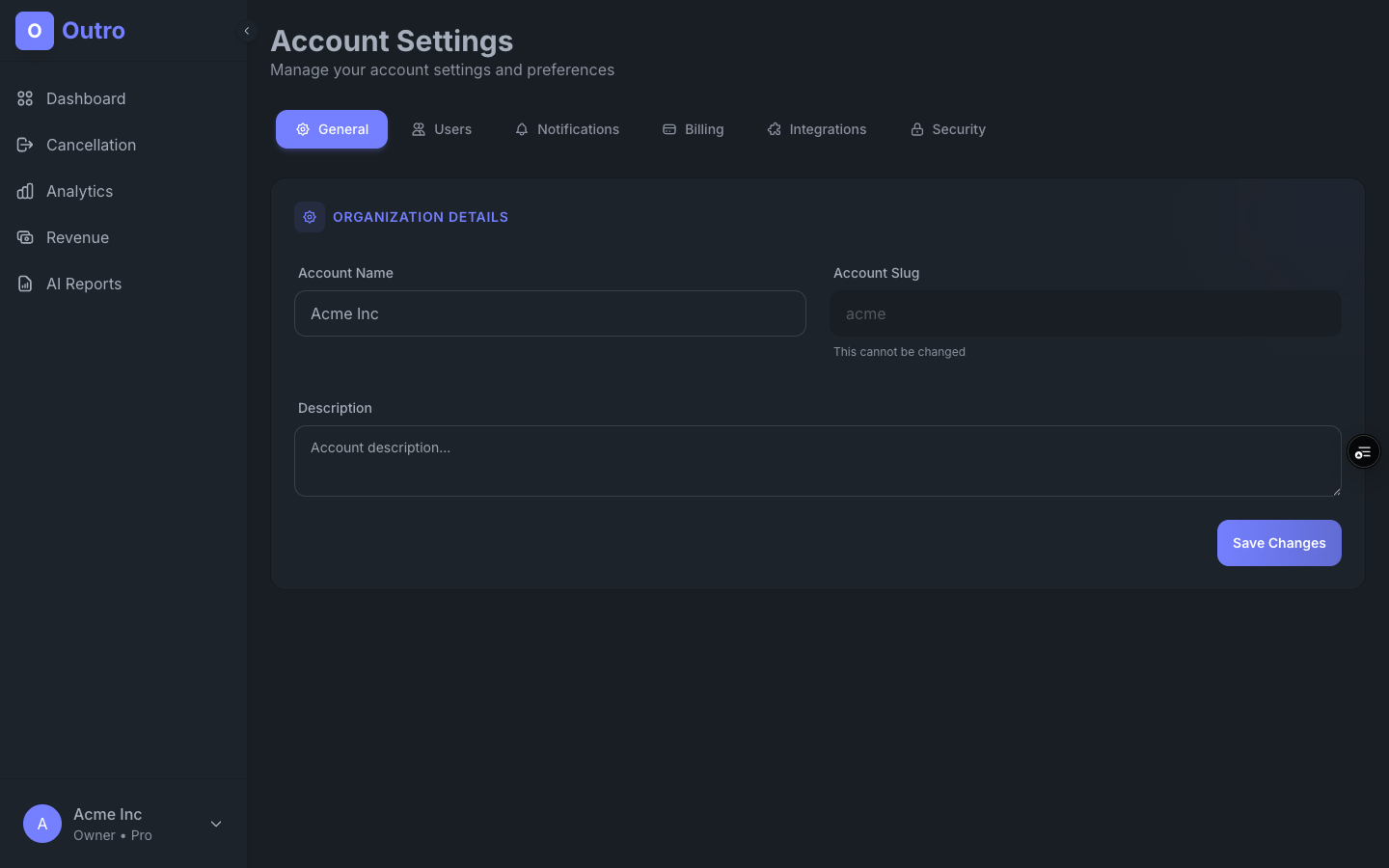
Verwalten Sie Ihre Organisation, laden Sie Teammitglieder ein und ändern Sie Ihr Passwort in den Kontoeinstellungen (unten in der Seitenleiste).
Tabs
- Allgemein - ändern Sie den Kontonamen und die Beschreibung.
- Benutzer - laden Sie Teammitglieder per E-Mail ein und legen Sie ihre Rolle fest (Eigentümer, Admin, Mitglied).
- Integrationen - verbinden Sie Stripe und Lemon Squeezy (siehe Abrechnungsintegrationen oben).
- Benachrichtigungen - schalten Sie den wöchentlichen Digest ein und sehen Sie sich eine Vorschau an.
- Abrechnung - sehen Sie Ihren Plan, upgraden oder verwalten Sie das Abonnement.
- Sicherheit - ändern Sie Ihr Passwort.
Abrechnung & Pläne
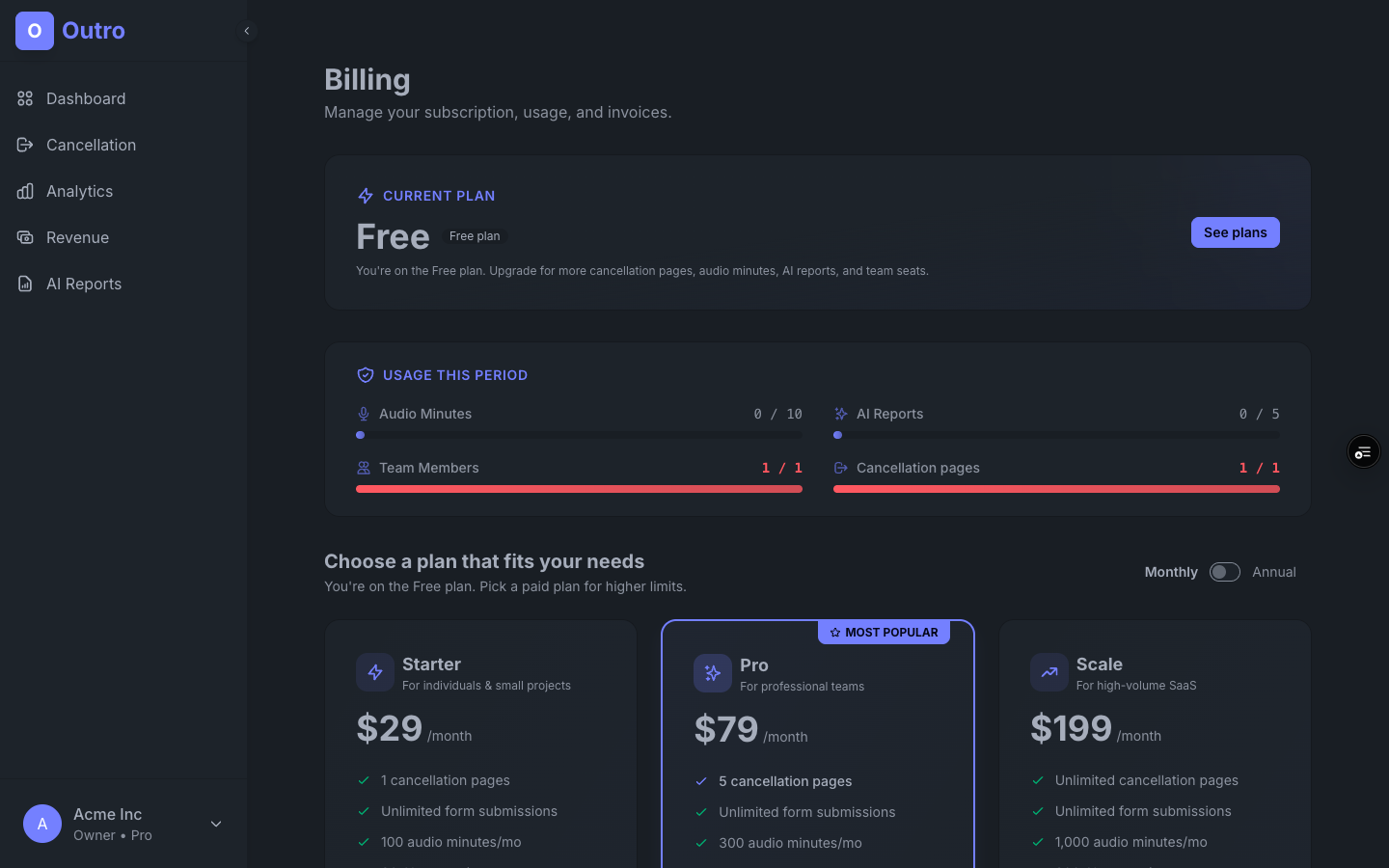
Outro hat eine kostenlose Stufe und drei bezahlte Stufen - Starter, Pro und Scale. Jeder bezahlte Plan kann monatlich oder jährlich abgerechnet werden, und jährlich entspricht ungefähr zwei Monaten kostenlos. Antworten sind in jedem Plan unbegrenzt - Pläne unterscheiden sich bei Seiten, Sprachminuten, KI-Berichten und Plätzen.
Was jeder Plan beinhaltet
- Free - 0 € - 1 Kündigungsseite, 10 Sprachminuten & 5 KI-Berichte pro Monat. Eine unverbindliche Möglichkeit, den gesamten Ablauf auszuprobieren.
- Starter - 29 €/Monat (290 €/Jahr) - 1 Kündigungsseite, 100 Sprachminuten & 30 KI-Berichte pro Monat, 3 Teamplätze, Sprach- & Text-Exit-Interviews, Bindungsangebote, der wöchentliche Digest, automatische Übersetzung.
- Pro - 79 $/Monat (790 $/Jahr) - bis zu 5 Kündigungsseiten, 300 Sprachminuten & 100 KI-Berichte pro Monat, 10 Teamplätze, erweiterte Stimmungserkennung (Themen & Trends), individuelles Branding, Datenexport, prioritärer Support.
- Scale - 199 €/Monat (1.990 €/Jahr) - unbegrenzte Kündigungsseiten, 1.000 Sprachminuten & 300 KI-Berichte pro Monat, 25 Teamplätze, alles in Pro.
FAQ
Brauche ich technische Hilfe, um Outro zu installieren?
Sehr wenig. Die einfachste Einrichtung ist eine Zeile - verlinken Sie Ihren bestehenden "Abonnement kündigen"-Button auf Ihren Outro-Link und handhaben Sie die Rückleitung. Wenn Sie Kunden lieber in Ihrer App behalten möchten, fügen Sie stattdessen das Einbettungssnippet ein. Das Verbinden eines Abrechnungsanbieters ist nur ein API-Schlüssel in den Einstellungen.
Welche Sprachen unterstützt die Sprachtranskription?
Kunden können in 30+ Sprachen sprechen. Jede Antwort wird in der Originalsprache transkribiert und in die Sprache übersetzt, in der Sie lesen, sodass Ihr Team immer in einer Sprache arbeitet.
Wissen meine Kunden, dass ihre Stimme von KI transkribiert wird?
Ja. Jeder Sprachrekorder zeigt eine kurze "Ihre Stimme wird von KI transkribiert"-Zeile mit einem Link zur Datenschutzrichtlinie, übersetzt in jede der 7 unterstützten Sprachen. Es ist eine eingebaute Compliance-Zeile und nicht konfigurierbar. Sie bleiben der Datenverantwortliche für das Feedback, das Sie sammeln; Outro verarbeitet es in Ihrem Auftrag.
Was passiert, wenn ein Kunde nicht aufnehmen möchte?
Sie klicken auf den Überspringen-Button und werden direkt zurückgeleitet, um die Kündigung abzuschließen. Outro blockiert oder verzögert nie eine Kündigung - das Beantworten ist immer optional.
Was passiert mit meinen Daten, wenn ich eine Seite lösche?
Die bereits gesammelten Antworten werden beibehalten - das Löschen einer Seite zerstört nicht ihre Exit-Interviews. Sie können auch einfach eine Seite offline schalten, anstatt sie zu löschen.
Kann ich es ausprobieren, ohne zu zahlen?
Ja. Der kostenlose Plan ermöglicht es Ihnen, eine echte Kündigungsseite mit unbegrenzten Antworten (10 Sprachminuten pro Monat) zu betreiben - keine Kreditkarte erforderlich. Upgraden Sie zu Starter, Pro oder Scale, wenn Sie mehr Sprachminuten, Seiten oder Plätze benötigen.
Bereit zu erfahren, warum Kunden gehen?
Wenn Sie noch nicht angemeldet sind, dauert es etwa 30 Sekunden.